
Де змінювати кольори?
Відкрийте «Налаштування», а потім перейдіть до «Вигляд та візуальна айдентика». Ця сторінка відповідає за палітру кольорів та інструменти оформлення. Завантаження логотипа магазину та зміна його назви виконуються в загальних налаштуваннях айдентики — схожість назв не означає, що це одна й та сама сторінка.
Кроки вибору палітри кольорів
- Відкрийте вилучення кольорів із зображення, якщо маєте логотип або фірмовий референс.
- Завантажте файл у форматі PNG, JPG або WebP розміром до 10 МБ.
- Оцініть запропоновані відтінки та їхній розподіл перед збереженням.
- Замість цього ви також можете вибрати готову палітру або налаштувати кольори вручну.
- Перегляньте макет у прев'ю та збережіть палітру відповідною дією в інтерфейсі.
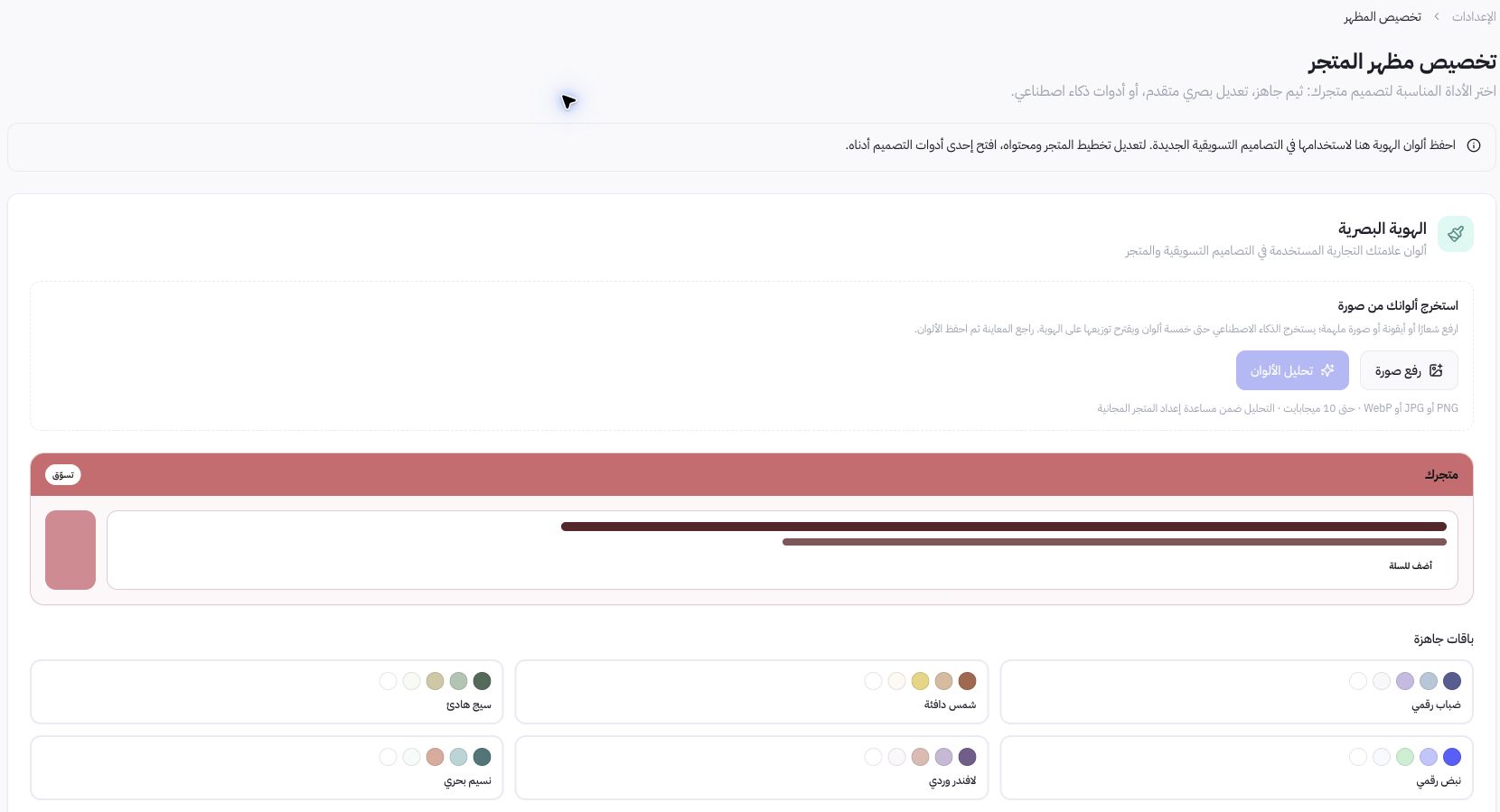
Приклад з інтерфейсу
Joolyoo пропонує готові палітри, такі як «Спокійний шавлієвий» та «Рожева лаванда». Обирайте палітру відповідно до айдентики вашого бізнесу та читабельності тексту, а не лише за її назвою. Якщо фірмовий колір світлий, не вважайте, що він підійде фоном для кожної кнопки чи тексту.
Як протестувати кольори?
Перевірте контраст між текстом і фоном, а також чіткість основних цільових дій. Перегляньте зображення товару на обраній підкладці, протестуйте інтерфейс на мобільних пристроях і мовами з довшим текстом. Збережені кольори застосовуються у відповідних макетах і не означають автоматичного перемальовування всіх старих матеріалів.
Коли використовувати інші інструменти дизайну?
Відкрийте магазин тем для вибору шаблону, редактор — для налаштування макета й розділів або автодизайнер — для формування оформлення на основі каталогу. Збереження айдентики є окремим кроком від публікації нової версії вітрини.