
Де керувати учасниками команди?
Перейдіть до розділу «Команда» в головному меню або в налаштуваннях. Тут відображаються активні співробітники, очікувані запрошення та призначені ролі. Виконуйте ці дії з акаунта власника або користувача з відповідними правами: відсутність кнопки може бути пов'язана з обмеженнями вашої поточної ролі, а не зі збоєм у системі.
Кроки для підготовки та надсилання запрошення
- Відкрийте розділ запрошення учасника.
- Виберіть індивідуальне додавання, якщо запрошуєте одну особу.
- Введіть коректну електронну пошту співробітника.
- Виберіть роль та ознайомтеся з описом її прав доступу.
- Визначте лише ті магазини, до яких йому дійсно потрібен доступ, перевірте дані перед надсиланням запрошення та відстежуйте його статус.
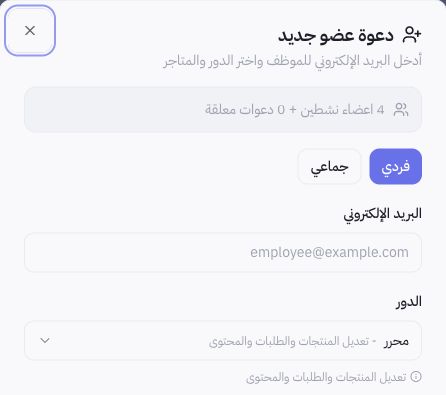
Приклад із форми
У формі відображається роль редактора та опис, що стосується редагування товарів, замовлень і контенту. Не обирайте роль лише за її назвою; прочитайте сферу повноважень і оцініть фактичні обов'язки співробітника. Під час фіксації цього знімка запрошення не надсилалися й права доступу не змінювалися.
Як переглянути поточний склад команди?
Скористайтеся пошуком за електронною поштою або роллю, застосуйте фільтри та уважно перевірте дані учасника й магазин перед будь-якими змінами. Запрошення, що очікує підтвердження, відрізняється від активного облікового запису. Змінюючи зону відповідальності співробітника, налаштуйте саме необхідний рівень доступу, уникаючи передачі облікових даних власника команди іншим особам.
Що робити, якщо співробітник не має доступу до розділу?
Переконайтеся, що запрошення прийнято, а вибраний магазин і роль відповідають завданням. Попросіть власника перевірити призначені дозволи; у жодному разі не обходьте правила безпеки передачею паролів чи токенів сесії. Якщо проблема не зникає, надішліть службі підтримки опис розділу та ролі без жодних облікових даних для входу.