
Перед додаванням складу
Визначте точне фізичне місце зберігання залишків і назву, яка відрізнятиме його від інших філій. Відкрийте «Склади» в розділі «Операції». Огляд відображає активні склади, переміщення, інвентаризації та сповіщення, а також дозволяє перейти до списку складів.
Кроки для додавання складу
- Натисніть «Додати склад» і відкрийте форму додавання зі списку.
- Укажіть назву, країну та місто, а також позначте точну точку на мапі; лише вибору міста недостатньо.
- За потреби перевірте тип локації, її код, адресу та дані відповідальної особи.
- Установіть пріоритет і статус, перевірте всі дані та збережіть. Менше число в цьому полі означає вищий пріоритет.
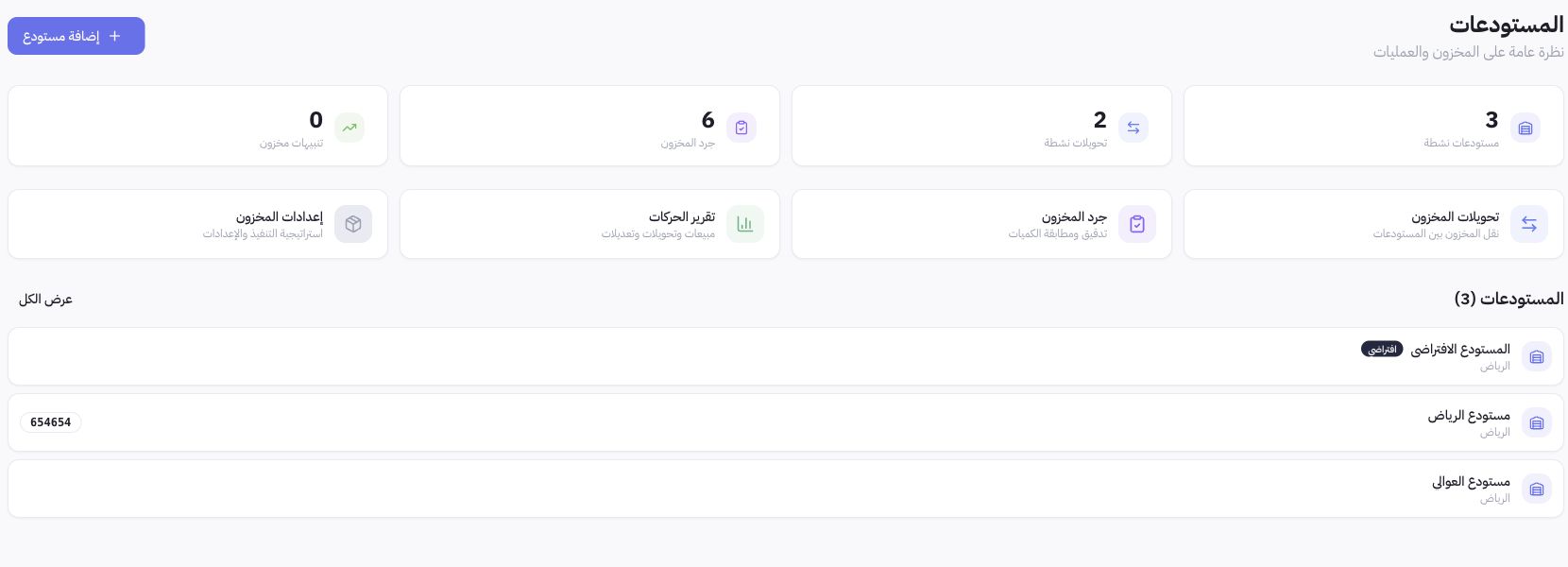
Приклад із Joolyoo
На зображенні показано склад за замовчуванням та інші склади в Ер-Ріяді. Наявність кількох складів допомагає розділити місця зберігання, але не означає дублювання кількості товару на кожній точці. Використовуйте назви, що вказують на філію або регіон, і завжди перевіряйте прив'язку залишку до потрібного складу.
Де відстежувати переміщення та інвентаризацію?
Відкрийте «Переміщення інвентарю» для контролю руху залишків між локаціями, «Інвентаризацію» — для звірки фактичної кількості, а «Звіт про рух» — для відстеження динаміки змін. Це різні типи облікових записів: створення документа переміщення не підтверджує отримання товару, а відкриття інвентаризації ще не означає затвердження розбіжностей. Завжди перевіряйте статус операції перед підбиттям підсумків.
Як перевірити результат після збереження?
Поверніться до списку та перевірте назву, статус і локацію, а потім огляньте залишки товару на відповідному складі. Не змінюйте склад за замовчуванням і не вимикайте активну локацію лише заради впорядкування списку. У разі незрозумілих розбіжностей перевірте рух залишків і первинні документи перед проведенням нового коригування.