
قبل إضافة المستودع
حدّد الموقع الفعلي الذي سيُخزّن فيه المخزون، والاسم الذي يميّزه عن الفروع الأخرى. افتح المستودعات من العمليات. تعرض النظرة العامة المستودعات النشطة والتحويلات والجرد والتنبيهات، وتتيح الانتقال إلى قائمة المستودعات.
خطوات إضافة مستودع
- اضغط إضافة مستودع، ثم افتح نموذج الإضافة من القائمة.
- أدخل الاسم والبلد والمدينة، وحدّد الموقع الدقيق على الخريطة؛ اختيار المدينة وحده لا يكفي.
- راجع نوع الموقع ورمزه والعنوان وبيانات المسؤول عند الحاجة.
- حدّد الأولوية والحالة، ثم احفظ بعد مراجعة المعلومات. الرقم الأصغر يعني أولوية أعلى في هذا الحقل.
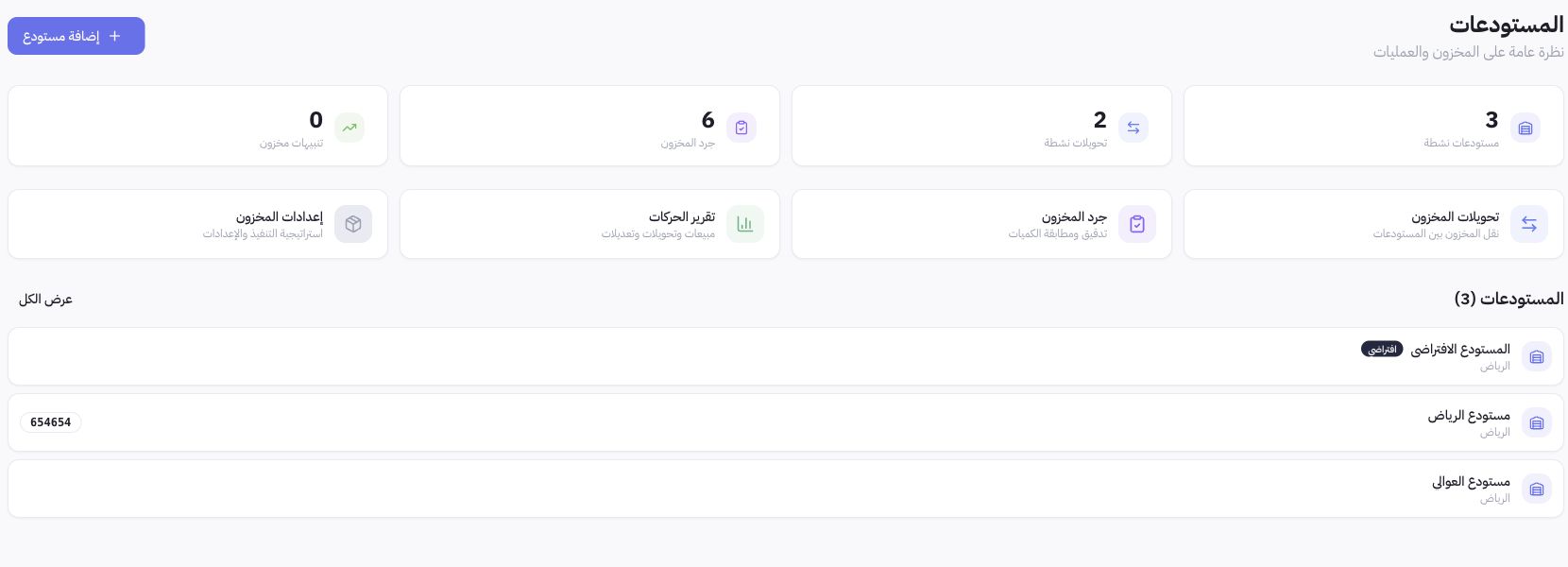
مثال من جوليو
توضح الصورة مستودعًا افتراضيًا ومستودعات أخرى في الرياض. وجود أكثر من مستودع يساعد على فصل مواقع التخزين، لكنه لا يعني تكرار كمية المنتج نفسها في كل موقع. استخدم أسماء تدل على الفرع أو المنطقة، وتأكد من ربط الكمية بالمستودع الصحيح.
أين أتابع التحويل والجرد؟
افتح تحويلات المخزون لمتابعة انتقال الكميات بين المواقع، وجرد المخزون لمراجعة الكمية المعدودة، وتقرير الحركات لفهم التغييرات. هذه سجلات مختلفة: إنشاء تحويل لا يثبت استلامه، وفتح الجرد لا يعني اعتماد فرق الكمية. افحص حالة العملية قبل احتساب النتيجة.
كيف أتحقق بعد الحفظ؟
ارجع إلى القائمة وتأكد من الاسم والحالة والموقع، ثم راجع مخزون المنتج في المستودع المقصود. لا تغيّر المستودع الافتراضي أو تعطل موقعًا مستخدمًا لمجرد ترتيب القائمة. عند وجود فرق غير مفهوم، تتبع الحركة ومرجعها قبل إجراء تسوية جديدة.