
ما فائدة التصنيف؟
يساعد التصنيف العميل على الوصول إلى مجموعة منتجات مرتبطة، ويخدم تنظيم الكتالوج وعرضه. افتح التصنيفات من العمليات وابحث عن الاسم قبل إنشاء تصنيف جديد. تكرار الاسم قد يقسم المنتجات بين مجموعات متشابهة ويجعل التصفح أصعب.
كيف أضيف تصنيفًا؟
- اضغط إضافة تصنيف.
- أدخل الاسم، وراجع الاسم العربي والرابط المختصر الذي يقترحه النموذج.
- أضف وصفًا وصورة عند الحاجة.
- اختر التصنيف الأب، أو اتركه تصنيفًا رئيسيًا.
- راجع حالة التفعيل واحفظ، ثم افحص الشجرة والمنتجات المرتبطة.
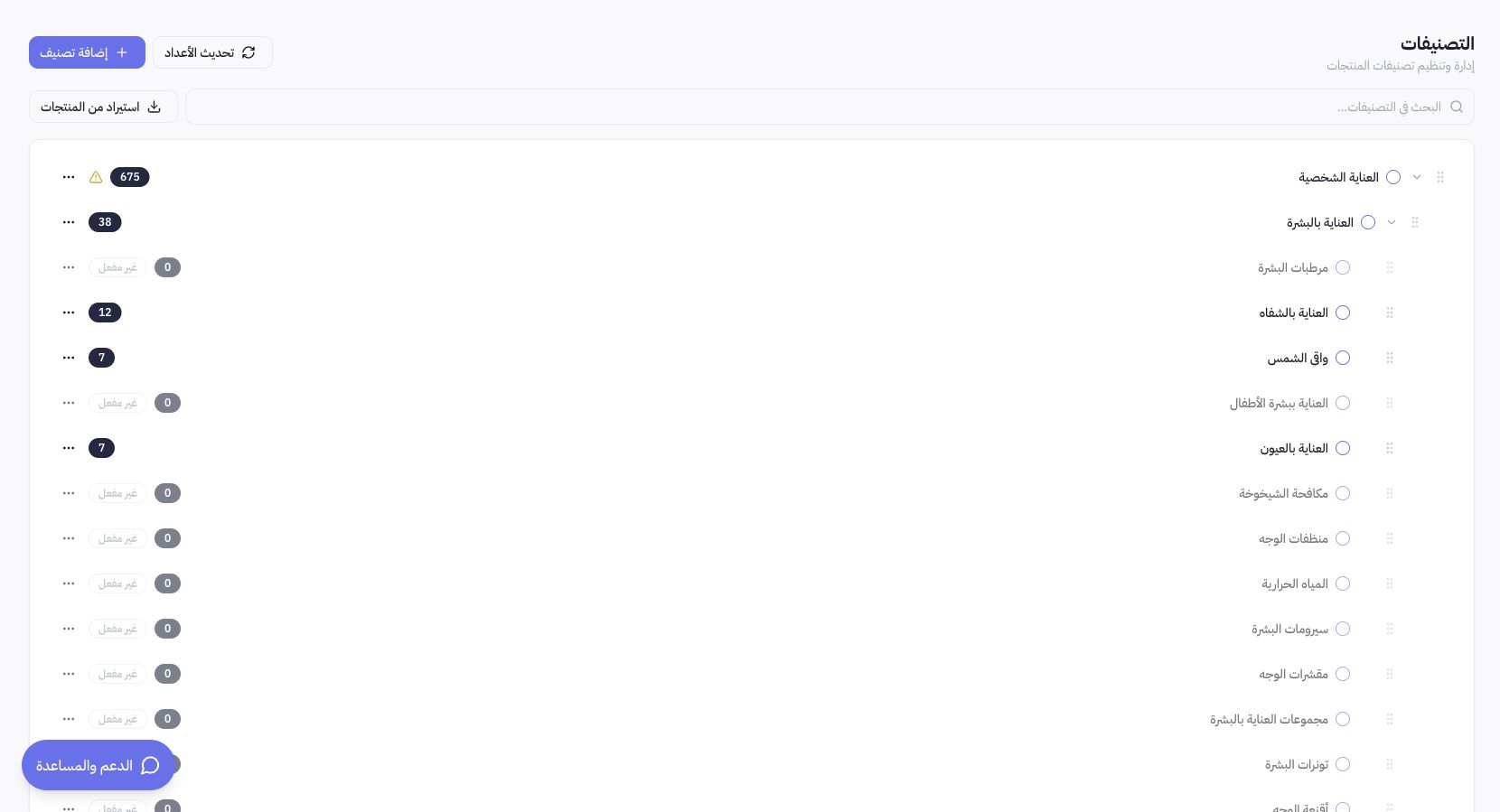
مثال عملي من جوليو
تعرض الصورة «العناية الشخصية» وتحتها «العناية بالبشرة» ثم مجموعات أكثر تحديدًا. ابحث أولًا عن «واقي الشمس» بدل إنشاء نسخة ثانية منه. الأسماء الواضحة مثل نوع المنتج أو استخدامه أنفع للتصفح من حشد كلمات بحث كثيرة في عنوان واحد.
متى أستخدم تحديث الأعداد أو الاستيراد؟
تحديث الأعداد يساعد على مراجعة العدادات المعروضة. أما استيراد التصنيفات من المنتجات فيعتمد على بيانات الكتالوج الحالية؛ راجع أسماء المنتجات وتصنيفاتها قبل استخدامه حتى لا تزيد التكرارات. تغيير الشجرة لا يعني أن كل منتج انتقل تلقائيًا إلى المجموعة المقصودة.
كيف أتأكد من النتيجة؟
افتح التصنيف في واجهة المتجر، وتحقق من المنتجات والصورة والاسم في اللغات المفعّلة. التصنيف غير المفعّل ليس مرادفًا لتصنيف فارغ. إذا اختلف العدد عن المتوقع، راجع حالة المنتجات والربط والتصفية قبل حذف أي تصنيف.