
Začněte sjednoceným katalogem, který přesně rozlišuje produkt, jeho varianty i prodejní jednotku. Poté propojte pokladní systém se skladem i objednávkami a otestujte skenování, tisk účtenek a odpisování zásob. Mollkom nabízí aplikaci pro Android pro POS a sklad s přímou integrací čteček čárových kódů a tisku na podporovaných zařízeních SUNMI.
Co všechno uvidíte v reálném pokladním systému Mollkom?
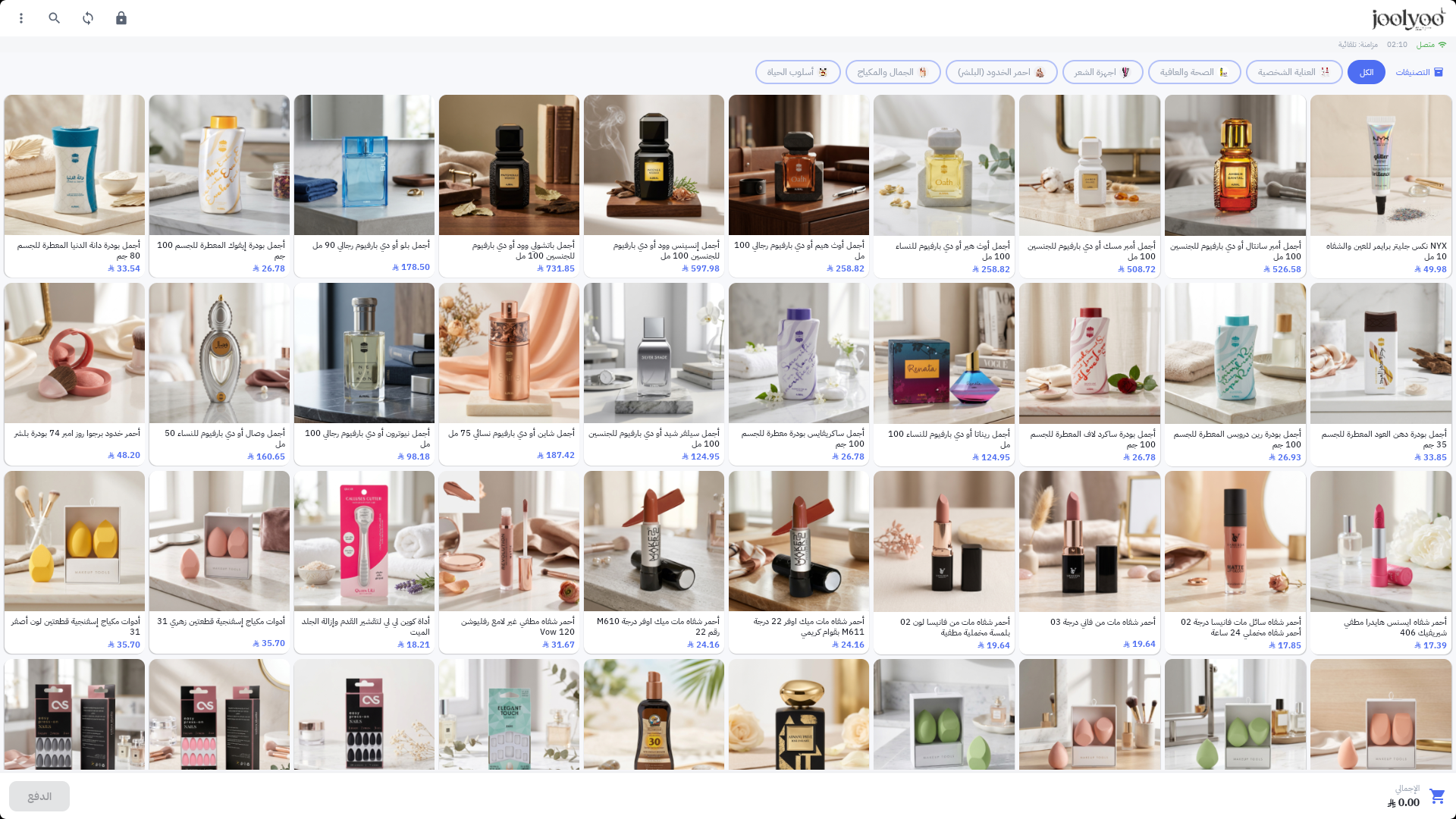
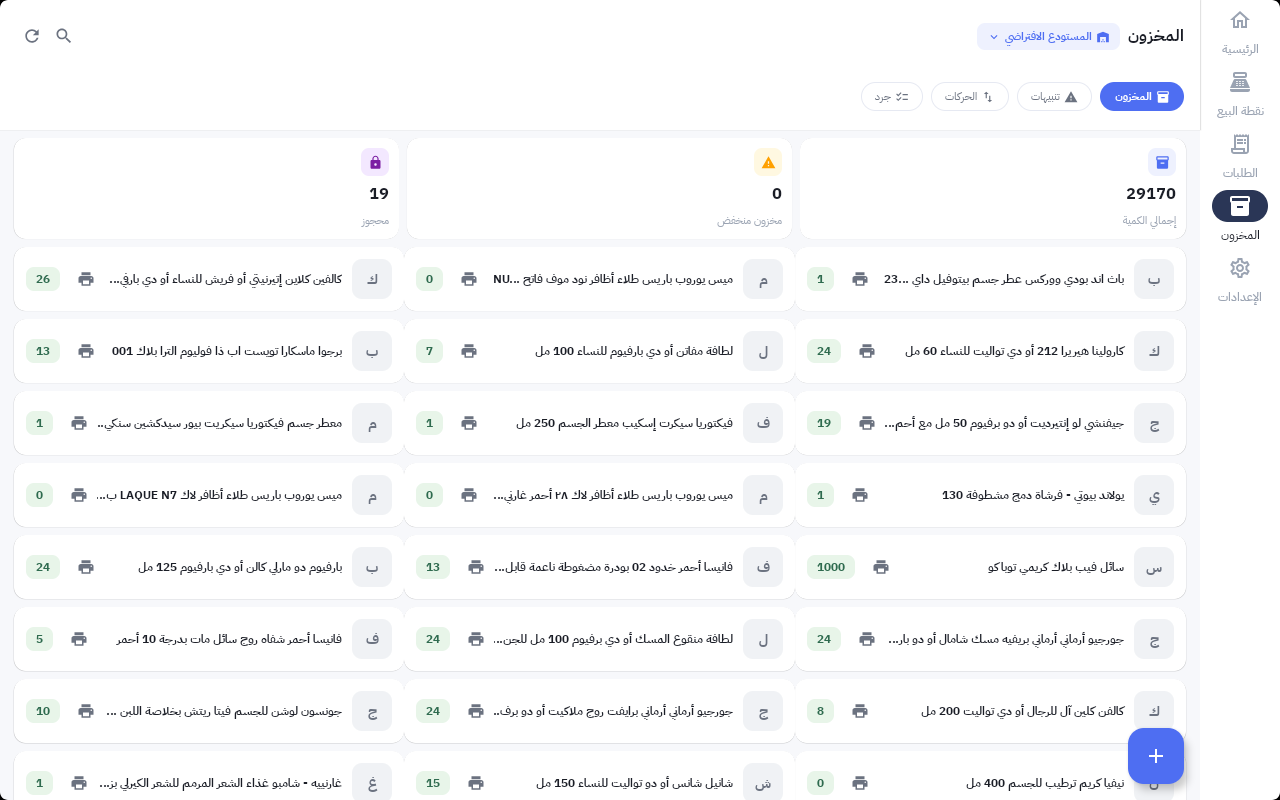
Zveřejněný snímek pokladního systému (POS) v Mollkomu zachycuje katalog obchodu Joolyoo s fotografiemi, cenami i kategoriemi, včetně součtu košíku a tlačítka platby. Snímek skladového hospodářství ukazuje výběr skladu a záložky se zásobami, upozorněními, pohyby a inventurami. Jde o skutečné obrazovky rozhraní, nikoli o fiktivní grafické návrhy.
Chcete-li integraci otestovat, vyberte jednu položku se známým čárovým kódem a měrnou jednotkou a zapište si její stav ve skladu, který dané POS obsluhuje. Vyhledejte položku podle názvu a poté ji naskenujte; oba způsoby musí vést ke stejnému produktu. Před potvrzením prodeje zkontrolujte variantu, množství i cenu. Proveďte test v rámci schválených provozních postupů vašeho podniku a poté zkontrolujte objednávku, účtenku, pohyb zásob i stav zobrazený v e-shopovém kanálu.
- Pokud se po naskenování zobrazí jiná položka, před zahájením práce s pokladnou zkontrolujte přiřazení čárového kódu a varianty.
- Proběhne-li prodej a pohyb zásob se nezaznamená, prověřte vybraný sklad, stav synchronizace a protokol pohybů. Neupravujte stav zásob ručně, abyste nesrovnalost jen zakryli.
- Otestujte vrácení zboží jako samostatný scénář; úspěšné dokončení prodeje samo o sobě nedokazuje, že se skladové zásoby při vratce naskladňují správně.
Snímky zachycují rozhraní v okamžiku jejich pořízení; nepředstavují novou prodejní zkoušku provedenou v rámci tohoto článku ani nepotvrzují aktivaci plateb kartou. Kompatibilitu hardwaru, tiskárny, čtečky a platebních služeb je nutné ověřit pro vaši konkrétní konfiguraci.
Jaká data je potřeba sjednotit před spuštěním pokladny?
Zkontrolujte názvy, ceny, varianty, čárové kódy, kategorie a prodejní jednotky. Personál musí vědět, zda skenuje jednotlivý kus, nebo celé balení, a dvě různé velikosti nesmějí sdílet identifikátor, který by bránil jejich odlišení. Definujte prodejní místo (POS), sklad, ze kterého se položky odepisují, a nastavte odpovídající uživatelská oprávnění.
Cílem je, aby všechny prodejní kanály vycházely z jediného zdroje dat o produktech a objednávkách. Pouhé nahrání seznamu názvů z e-shopu do pokladního zařízení nestačí, pokud skladové stavy či varianty zůstanou oddělené bez jasných pravidel.
Jak vybrat vhodné zařízení pro skenování a tisk?
Vycházejte z konkrétního provozu: potřebujete mobilní terminál mezi regály, nebo stacionární obrazovku na pultu? Jaký formát účtenky a způsob čtení kódů vyžadujete? Vždy ověřte přesné modelové označení a konfiguraci hardwaru SUNMI, protože tiskárna, skener, paměť i příslušenství se mohou u různých verzí lišit.
Přítomnost NFC automaticky neznamená, že je akceptace platebních karet aktivní. Zpracování plateb a nastavení terminálu je samostatný proces závislý na zařízení, regionu a poskytovateli platebních služeb. Stejně tak nepředpokládejte, že celý prodejní cyklus funguje offline; chování sítě a synchronizace vždy otestujte v reálném zapojení.
Jak otestovat prodejní proces před otevřením zákazníkům?
Vyhledejte produkt podle názvu, naskenujte čárový kód, zvolte variantu i množství a zkontrolujte košík, slevu i přiřazeného zákazníka. Proveďte zkušební transakci a ověřte účtenku, vytvořenou objednávku i odpis ze skladu. Vyzkoušejte vratku, chybu při skenování i výpadek připojení podle dostupných postupů – nespoléhejte se jen na to, jak obrazovka vypadá.
Příklad z praxe: U položky zbývají 2 kusy. Po prodeji jednoho kusu na pokladně ověřte dostupný počet v e-shopu. Následně vytvořte zkušební online objednávku, stornujte ji a zkontrolujte, zda se kus vrátil do prodeje podle nastavených pravidel rezervace. Případné nesrovnalosti vyřešte dříve, než nahrajete rozsáhlejší katalog.
Jak získat aplikaci Mollkom pro pokladní systémy (POS)?
Stránka pokladního systému uvádí dostupnost aplikace Mollkom PDA v obchodě SUNMI App Store pro podporovaná zařízení. Vyhledejte ji na kompatibilním terminálu, přihlaste se k obchodnímu účtu a vyberte svůj obchod a pokladní místo. Pokud se aplikace nezobrazí, obraťte se na naši podporu s uvedením přesného modelu a regionu, místo abyste instalovali soubory z neověřených zdrojů.
Platforma v jednom prostředí propojuje také správu produktů, marketing, zákaznickou péči, vyřizování objednávek i doručování. Můžete začít pokrytím pokladny a skladu a postupně zapojovat další části obchodního cyklu podle aktuálních potřeb vašeho podniku.
Co sledovat po spuštění ostrého provozu?
Sledujte inventurní rozdíly, vratky, nerozpoznané čárové kódy a záměny položek v objednávkách. Ujistěte se, že personál zná přesný postup oprav a ví, kdo má oprávnění je schvalovat. Úspěšná integrace vyžaduje kromě spolehlivého hardwaru a aplikace především konzistentní data a jasně popsané provozní události.
Před nákupem hardwaru si projděte aktuální přehled podporovaných zařízení; dostupnost aplikace a kompatibilita konkrétní konfigurace jsou důležitější než samotný název modelové řady.
Otázky k vašemu dalšímu kroku
Průvodce aplikací a podporovaným hardwarem
Jaký je nejvhodnější další krok?
Začněte sjednoceným produktovým katalogem pro e-shop i pokladnu. Podle výše uvedeného postupu prověřte svá data i konfiguraci a vyberte řešení odpovídající fázi vašeho podnikání.
Prozkoumejte řešení v Mollkomu · Propojte e-shop i pokladnu jednotným katalogem
