
Před otevřením pokladny
V menu Provoz otevřete Pokladní systém (POS) a zvolte Otevřít pokladnu. Zkontrolujte zvolenou prodejnu, sklad a stav připojení zařízení. Pokladna čerpá z katalogu e-shopu, ale dostupnost položek je vázána na konkrétní sklad, stav zásob a synchronizaci.
Postup vyhledání a prodeje produktu
- Použijte vyhledávání podle názvu, kódu SKU nebo čárového kódu.
- V případě potřeby filtrujte nabídku podle kategorií.
- Zkontrolujte název produktu, obrázek, cenu a informaci o vyprodání zásoby.
- Při odbavení zkontrolujte množství, přiřazeného zákazníka, slevu a celkovou částku před platbou.
- Ověřte výsledek transakce, vystavení účtenky a stav synchronizace; samotné stisknutí tlačítka platby ještě není potvrzením úspěšného prodeje.
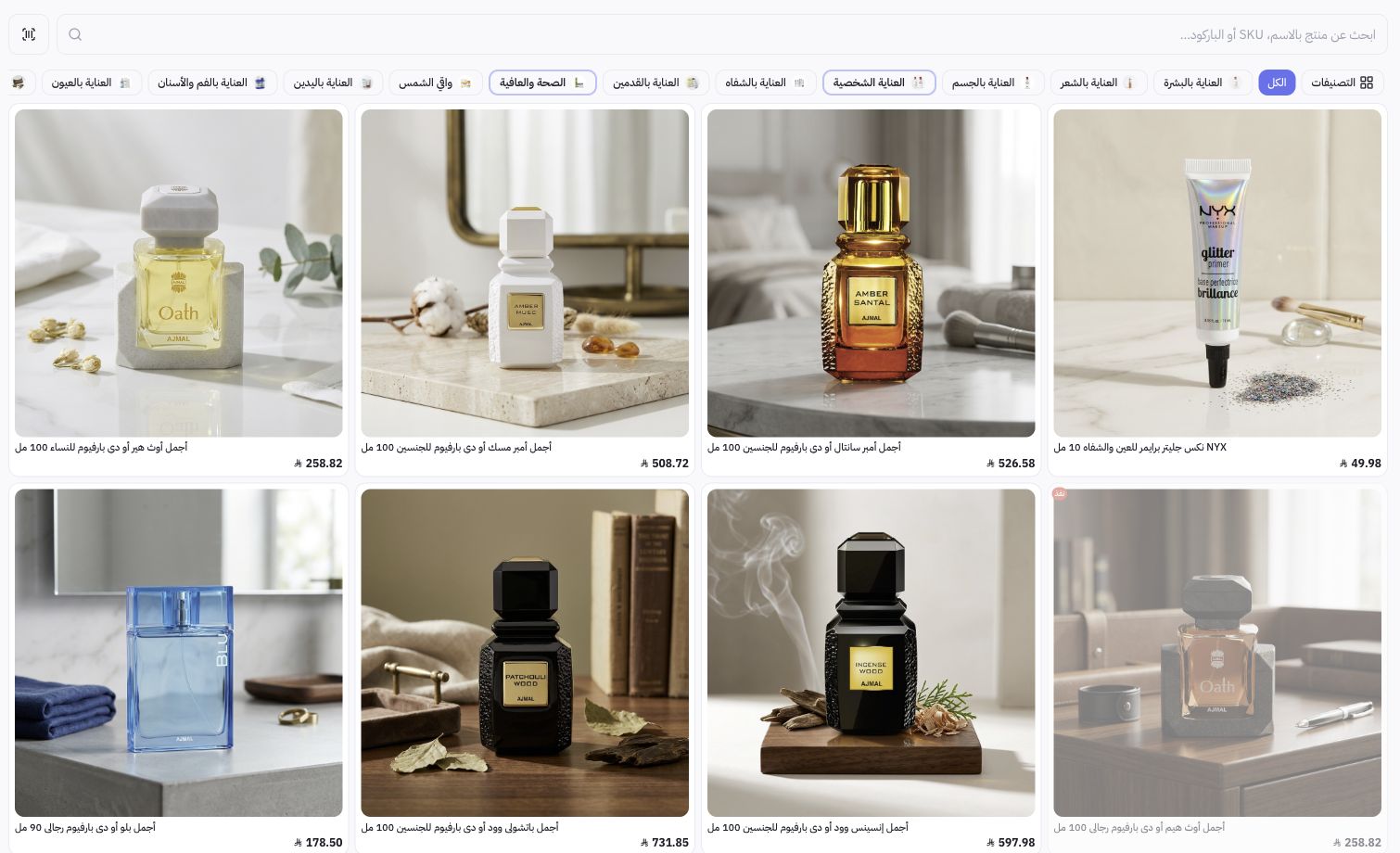
Příklad z pilotního obchodu Joolyoo
Snímek zachycuje parfémy a kosmetiku ze stejného katalogu přímo v pokladním rozhraní, přičemž některé produkty jsou zobrazeny jako vyprodané. Ponechali jsme stávající košík beze změn a zachytili pouze oblast produktů. Příklad demonstruje vzhled rozhraní při práci a nepředstavuje dokončenou platbu ani tisk.
Jak pracovat se synchronizací?
Rozhraní nabízí nástroje Sync, Queue a přehled transakcí. Pokud se nově přidaný produkt v pokladně nezobrazuje, zkontrolujte nejprve prodejnu, sklad a internetové připojení. Před prověřením neodeslaných transakcí nemažte mezipaměť zařízení ani nepřeinstalovávejte aplikaci; lokální data mohou obsahovat prodeje, které se ještě neodeslaly na server.
Podporuje mé zařízení tisk a platby kartou?
To závisí na konkrétním hardwaru, tiskárně, verzi aplikace a integrovaných platebních metodách. Zobrazení pokladny v běžném webovém prohlížeči nezaručuje automatickou kompatibilitu s libovolným terminálem či tiskárnou. Nastavení hardwaru konzultujte s podporou a rozlišujte mezi webovou verzí a PDA aplikací včetně jejich specifických oprávnění.