
K čemu slouží návrhář bannerů?
Otevřete Návrhář bannerů v sekci Obchod. Tento nástroj slouží k vytvoření jednoho konkrétního banneru z produktů nebo obrázků – na rozdíl od automatického generátoru rozvržení, který sestavuje celé sekce výlohy. Ujasněte si sdělení pro zákazníka i cílovou stránku, na kterou má banner směřovat.
Postup přípravy banneru
- Vyberte položky z produktového katalogu, knihovny médií nebo nahrajte nové obrázky.
- V zobrazeném průvodci zvolte 1 až 5 produktů.
- Pokud chcete usměrnit vizuální styl, zadejte kreativní zadání.
- Před spuštěním generování zkontrolujte spotřebu kreditu.
- Prohlédněte si náhled a uložený grafický podklad z knihovny médií vložte v editoru šablony.
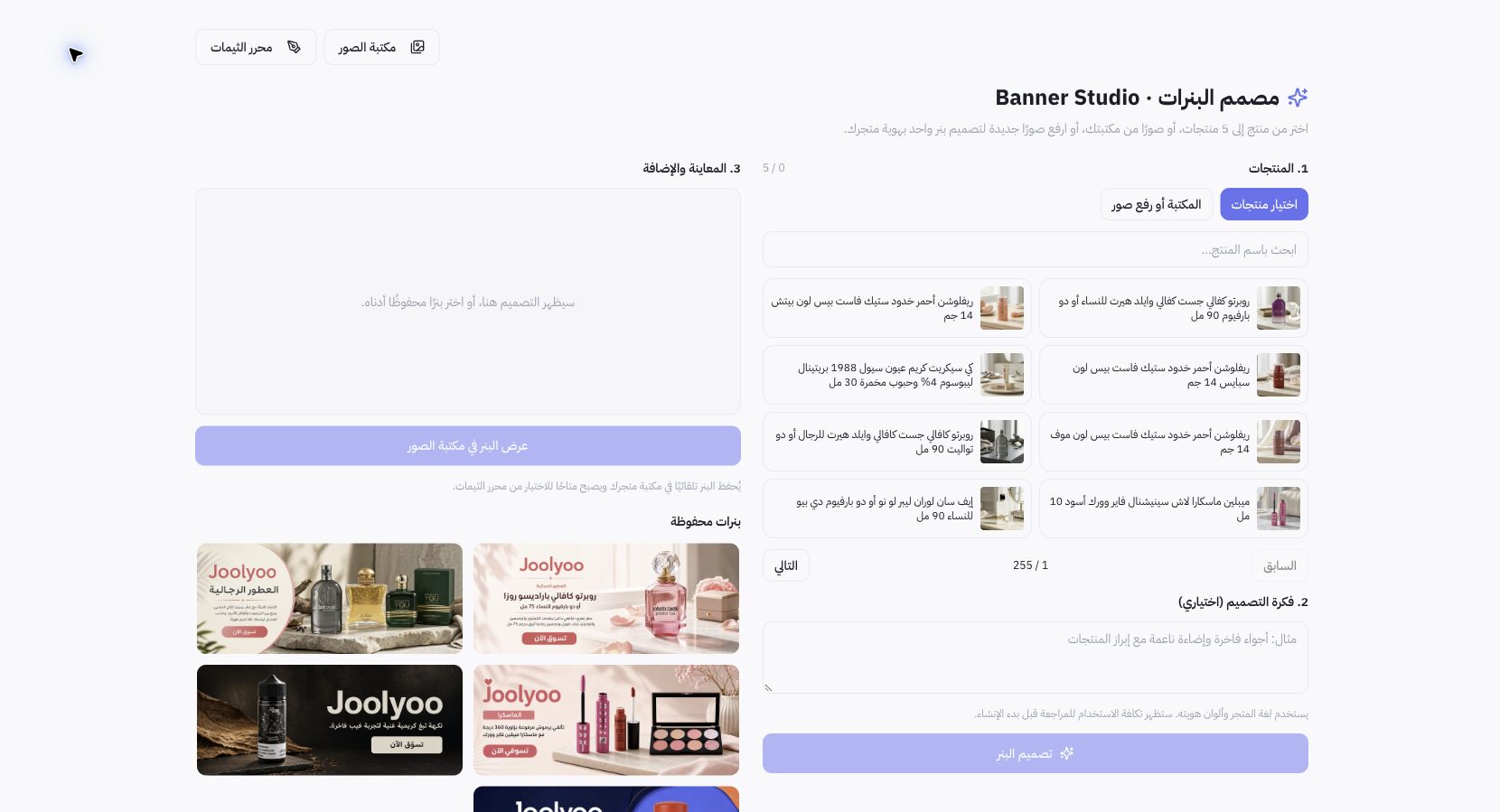
Příklad z pilotního obchodu Joolyoo
Stránka nabízí výběr dostupných parfémů a kosmetických produktů spolu s dříve vytvořenými bannery. Snadno tak vytvoříte banner pro existující kolekci vůní namísto obecné reklamy bez vazby na konkrétní produkt. Během pořizování dokumentace nebyl generován nový banner ani upravován storefront obchodu Joolyoo.
Jak zkontrolovat grafický návrh?
Zkontrolujte vyobrazení obalů, text, jazyk i zobrazenou cenu či akční nabídku. Neuvádějte žádné sliby ani slevy, které nejsou v obchodě reálně nastavené. Prověřte čitelnost banneru na mobilním displeji a dbejte na správný poměr stran, aby nedošlo k oříznutí klíčového produktu či deformaci obrazu.
Kdy se banner zobrazí zákazníkům?
Návrhář uloží hotový banner do knihovny médií. Abyste jej zpřístupnili návštěvníkům, musíte jej vybrat na příslušném místě v editoru, zkontrolovat odkaz i rozměry, uložit změny a design publikovat. Pouhé uložení v knihovně neznamená zobrazení na veřejném storefrontu.