
Begynd med et centralt katalog, der entydigt definerer produkter, varianter og salgsenheder. Forbind derefter kassesystemet (POS) med lager og ordrer, og test stregkodescanning, bonudskrift og lagerbevægelser. Mollkom tilbyder en Android-app til kassesystem og lagerstyring med integration til stregkoder og bonprint på understøttede SUNMI-enheder.
Hvad vises i Mollkoms faktiske kassesystem?
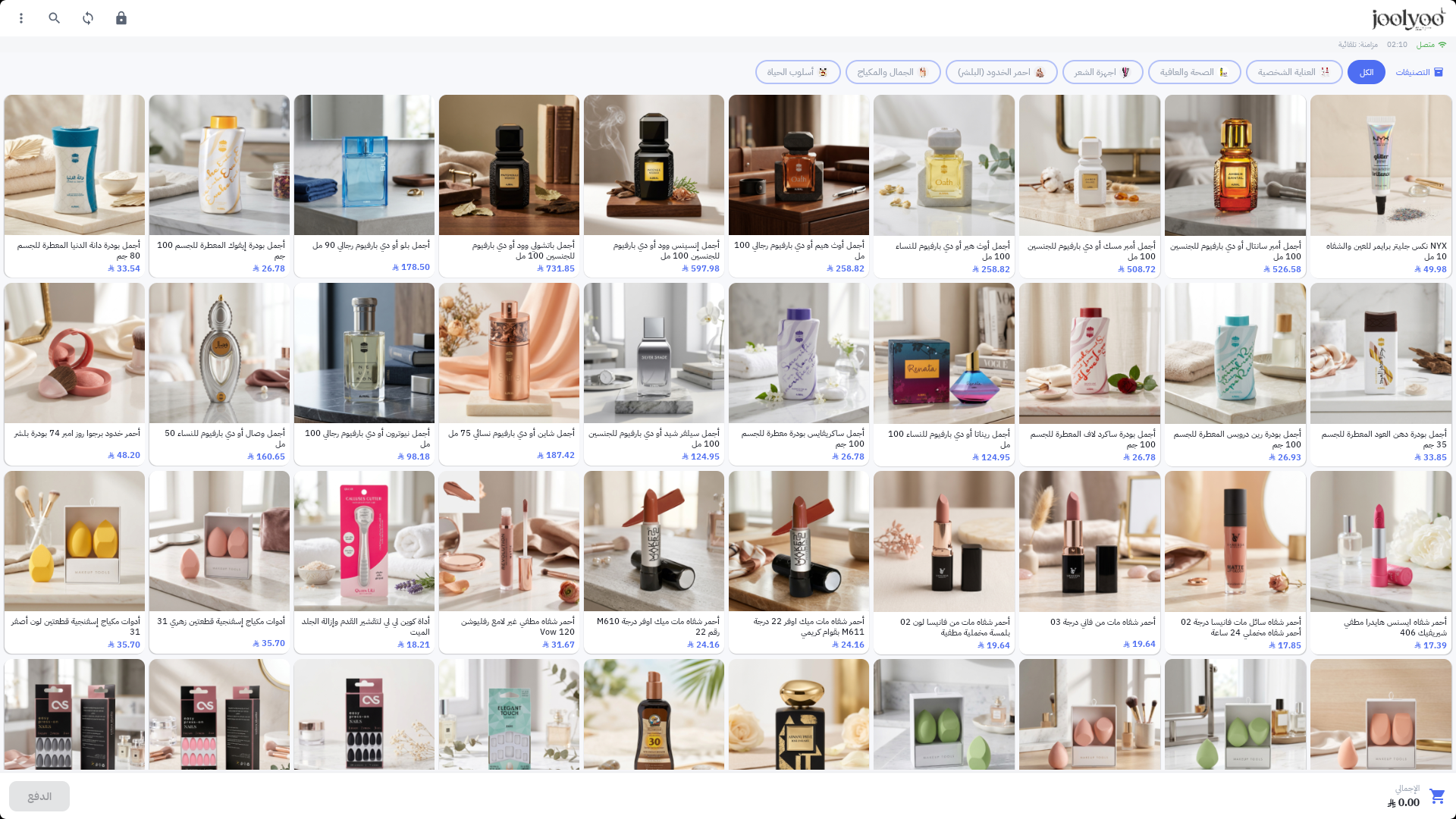
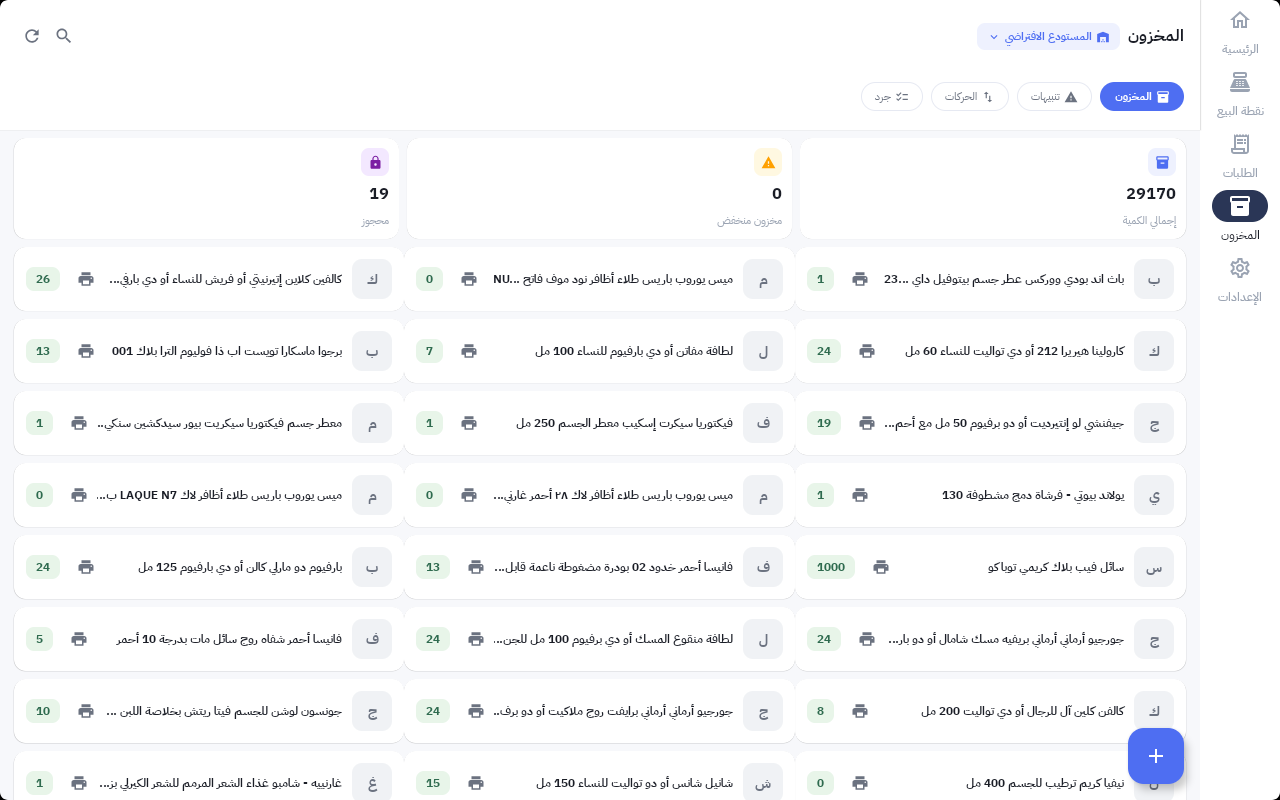
Det offentliggjorte POS-screenshot fra Mollkom viser Joolyoo-kataloget med billeder, priser og kategorier samt kurvtotal og betalingsknap. Lager-screenshotet viser lagervalg og faner for lagerbeholdning, advarsler, bevægelser og optælling. Dette er faktiske skærmbilleder og ikke illustrationer af tænkte funktioner.
Når du tester integrationen, skal du vælge en enkelt vare med kendt stregkode og enhed og notere dens antal på det lager, som betjener POS-terminalen. Søg efter den ved navn, og scan den derefter; begge metoder skal pege på præcis samme vare. Kontrollér variant, antal og pris, før du godkender salget. Udfør testen efter din virksomheds godkendte testprocedurer, og kontrollér derefter ordren, kvitteringen, lagerbevægelsen og det viste antal i webshop-kanalen.
- Hvis der dukker en anden vare op ved scanning, skal du kontrollere stregkodetildelingen og varianten, før kassen tages i brug.
- Hvis salget gennemføres, uden at lagerbevægelsen fremgår, skal du kontrollere lageret, synkroniseringsstatussen og bevægelsesloggen i stedet for at justere saldoen manuelt for at skjule forskellen.
- Test returneringer som et separat forløb; et vellykket salg beviser ikke, at tilbageførsel af lageret ved returnering er korrekt konfigureret.
Billederne dokumenterer grænsefladen på det tidspunkt, hvor de blev optaget; de repræsenterer ikke en ny salgstest udført i denne artikel og beviser ikke, at kortbetaling er aktiveret. Enhedens, printerens, scannerens og betalingstjenesternes kompatibilitet skal verificeres ud fra din konkrete opsætning.
Hvilke data bør du ensrette, før kassesystemet tages i drift?
Gennemgå varenavne, priser, varianter, stregkoder, kategorier og salgsenheder. Medarbejderen skal vide, om scanningen gælder et styk eller en pakke, og to størrelser må ikke dele en identifikation, der gør dem umulige at skelne ad. Fastlæg POS-salgspunktet, hvilket lager transaktionerne trækkes fra, og de relevante adgangsrettigheder for personalet.
Målet er, at alle kanaler trækker på én fælles datakilde for produkt og ordre. Det er ikke nok at overføre en navneliste fra webshoppen til kasseapparatet, hvis beholdninger eller varianter forbliver adskilte uden klare regler.
Hvordan vælger du det rigtige udstyr til scanning og print?
Tag udgangspunkt i arbejdsstedet: en mobil terminal mellem hylderne eller en fast skærm ved disken, kvitteringsstørrelse og metode til stregkodelæsning. Tjek det specifikke konfigurationsnummer for selve SUNMI-enheden, da printer, scanner, hukommelse og tilbehør kan variere mellem modellerne.
Tilstedeværelsen af NFC betyder ikke, at kortbetaling er slået til. Kortindløsning og dens konfiguration er en uafhængig proces, der afhænger af enhed, region og udbyder. Antag heller ikke, at hele salgscyklussen fungerer offline; test netværksadfærd og synkronisering i din faktiske opsætning.
Hvordan tester du salgscyklussen, før du tager imod kunder?
Søg efter produktet ved navn, scan derefter stregkoden, vælg variant og antal, og kontrollér kurven, rabatten og kunden. Gennemfør en passende testtransaktion, og verificér kvittering, ordre og lagerbevægelse. Test en returnering, en scanningsfejl og tab af forbindelse via de tilgængelige flows, og nøjes ikke med et skærmbillede.
Et illustrativt eksempel: Der er 2 enheder tilbage af en vare. Efter et salg i kassen kontrolleres det disponible antal i webshoppen. Test derefter en onlineordre samt annullering af den, og verificér, at antallet returneres i henhold til reservationspolitikken. Log eventuelle uoverensstemmelser, før du ruller et større katalog ud.
Hvordan får du Mollkoms POS-app?
POS-siden viser tilgængeligheden af Mollkom PDA i SUNMI App Store for kvalificerede enheder. Søg efter den på din kompatible enhed, log ind med forhandlerkontoen, og vælg din butik samt POS-salgssted. Hvis den ikke vises, skal du kontakte supportteamet med oplysning om model og region i stedet for at installere en ukendt fil.
Platformen samler også produktstyring, markedsføring, kundeservice, ordrer og levering. Du kan starte med kasse- og lagerbehovet og derefter tilkoble resten af handelscyklussen, efterhånden som det passer til virksomheden.
Hvad bør du holde øje med efter driftsstart?
Hold øje med optællingsdifferencer, returneringer, ukendte stregkoder og varefejl på ordrer. Sørg for, at teamet kender korrektionsproceduren, og hvem der skal godkende den. En vellykket integration kræver klare data og hændelsesforløb foruden selve enheden og appen.
Tjek den aktuelle hardwarevejledning, før du køber udstyr; app-tilgængelighed og konfigurationskompatibilitet vejer tungere end blot seriens navn.
Spørgsmål relateret til dit næste skridt
Vejledning til app og hardware
Hvad er det rette næste skridt?
Start med et samlet katalog til din webshop og kasse. Brug ovenstående eksempel til at teste dine data og opsætning, og vælg derefter de funktioner, der passer til din virksomheds udviklingstrin.
Udforsk løsningen hos Mollkom · Start med et samlet katalog til din webshop og dit POS-system
