
Før kassen åbnes
Gå til Drift, vælg POS, og klik på Åbn kasse. Bekræft den valgte butik, lagerstedet og enhedens netværksforbindelse. Kassesystemet trækker på butikkens centrale katalog, men tilgængeligheden afhænger af det valgte lager, produktstatus og synkroniseringen.
Sådan finder du et produkt
- Søg efter varenavn, varenummer (SKU) eller stregkode.
- Vælg en kategori for at afgrænse oversigten efter behov.
- Kontrollér produktnavn, billede, pris og lagerstatus.
- Ved gennemførelse af et salg skal antal, kunde, rabat og totalbeløb verificeres før betaling.
- Bekræft transaktionsresultat, kvittering og synkroniseringsstatus; et tryk på betalingsknappen bekræfter ikke i sig selv et fuldført salg.
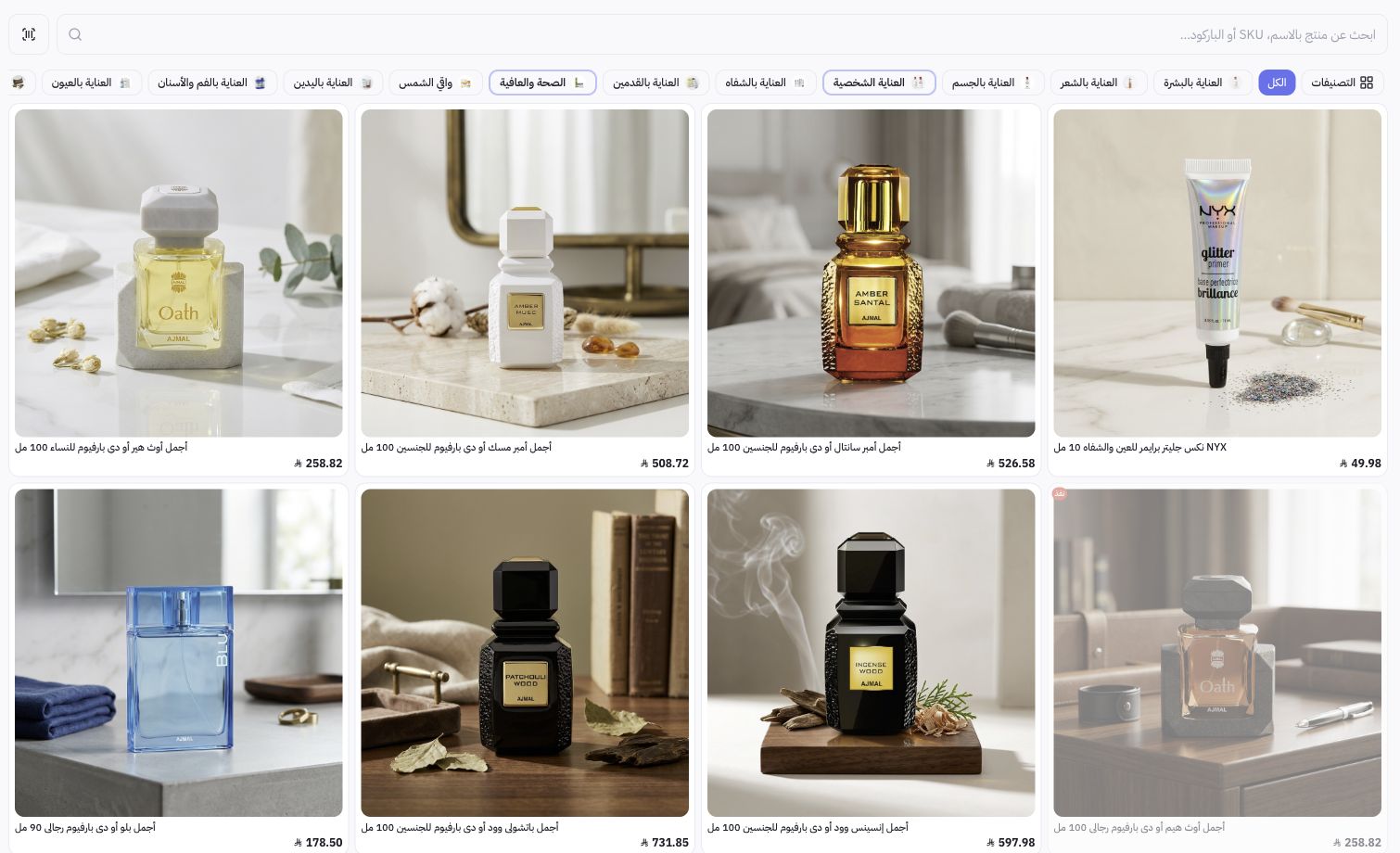
Eksempel fra Joolyoo
Skærmbilledet viser parfumer og plejeprodukter fra samme katalog i kassemodulet, hvor visse varer fremgår som udsolgt. Den eksisterende kurv blev bibeholdt uændret, og kun produktområdet blev fotograferet. Eksemplet dokumenterer brugerfladens layout og udgør ikke en gennemført betalings- eller printtest.
Hvordan håndteres synkronisering?
Brugerfladen indeholder værktøjer til Sync, Queue og transaktioner. Hvis et produkt mangler, skal butik, lager og netværk kontrolleres først. Ryd aldrig enhedens data, og geninstaller ikke appen, før ikke-synkroniserede transaktioner er undersøgt, da de kan indeholde salgsdata, der endnu ikke er overført til serveren.
Understøtter min enhed kvitteringsudskrift og betalingsterminaler?
Dette afhænger af den specifikke enhed, printeren, appopsætningen og den valgte betalingsmetode. Selvom kassen kan åbnes i en webbrowser, garanterer det ikke understøttelse af eksterne printere eller kortlæsere. Afklar enhedens opsætning med supporten, og vær opmærksom på forskellene mellem webversionen og PDA-appen.