
Beginnen Sie mit einem funktionierenden Link und einem fertigen Store, und wählen Sie die eigene Domain, wenn Sie eine feste Adresse für Ihre Marke benötigen. Ein Beispiel der Joolyoo-Domain und Entscheidungsschritte, die E-Mail und Links vor der Aktivierung bewahren.
Wie lautet die Kurzantwort?
Die eigene Domain gibt Ihrem Shop eine Adresse, die Sie wählen und deren Verlängerung Sie verwalten, während der Plattform-Link den Start der Einrichtung und das Ausprobieren ermöglicht. Wählen Sie die passende Domain für die Identität Ihres Geschäfts, bevor Sie die Verbreitung von Links ausweiten, aber verschieben Sie die Prüfung von Produkten, Zahlung und Versand nicht beim Warten auf den perfekten Namen. Der Kauf des Namens allein erstellt keinen fertigen Shop und garantiert kein Erscheinen bei Google.
Was vergleichen Sie vor der Entscheidung?
Prüfen Sie die Klarheit des Namens, die einfache Schreibweise, das Eigentum und die Verlängerungskosten, nicht nur den Preis des ersten Jahres. Überprüfen Sie den Zugriff auf das Registrar-Konto und wer für Verlängerung und DNS-Verwaltung zuständig ist. Wird Ihre Domain für E-Mail oder eine andere Website genutzt, notieren Sie bestehende Dienste und Einträge vor jeder Änderung.
Wenn Sie einen Testkatalog vorbereiten, können Sie die Erfahrung zuerst über den verfügbaren Link prüfen. Haben Sie begonnen, QR-Codes zu drucken oder Kampagnen zu veröffentlichen, wählen Sie eine stabile Adresse und prüfen Sie die Auswirkung ihrer Änderung auf alte Links. Verwenden Sie keinen Namen, der einer anderen Marke ähnelt, sodass Kunden verwirrt werden.
Was zeigt das reale Beispiel von Joolyoo?
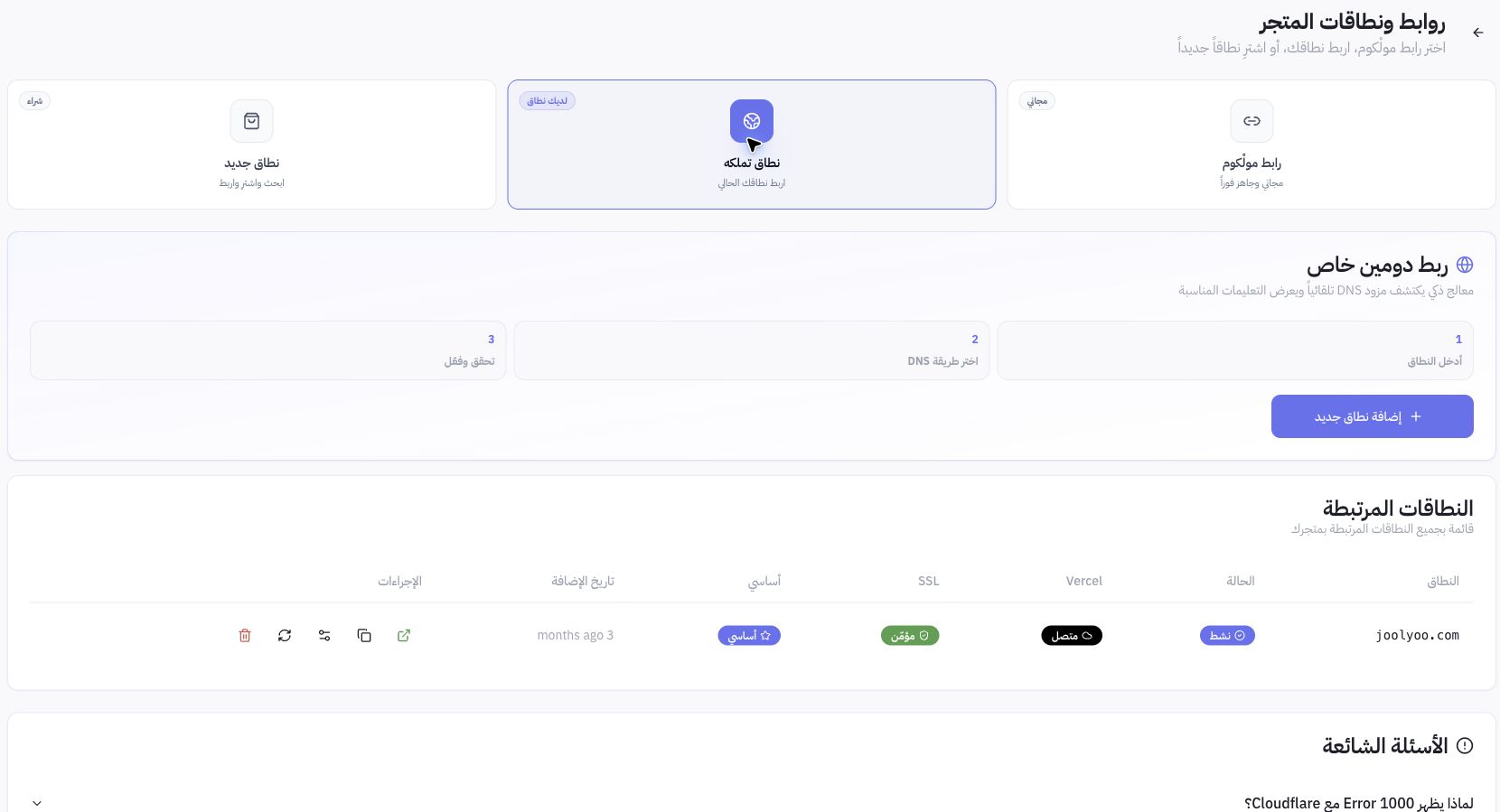
Die Domain-Seite zeigte joolyoo.com mit den Status Verbindung, Absicherung und primäre Domain an. Dies sind Status der Domain des Test-Stores zum Zeitpunkt der Prüfung, keine DNS-Einträge zum Kopieren in Ihr Konto. Wir haben während der Aufnahme des Bildes keine DNS-Einträge der Domain geändert und stellen sie nicht als neuen Migrationstest dar.
Wie verbinden Sie eine Domain, die Sie besitzen, in Mollkom?
- Prüfen Sie den Namen des aktiven Shops, öffnen Sie dann die Einstellungen und Domains.
- Wählen Sie den Pfad „Domain, die Sie besitzen“, wenn der Name bei Ihnen registriert ist, statt mit dem Kauf eines anderen Namens zu beginnen.
- Geben Sie den Domainnamen ohne Seitenpfad ein und folgen Sie dem Einrichtungsassistenten.
- Prüfen Sie die DNS-Anweisungen und die Werte für diese Domain und wenden Sie sie bei Ihrem Provider mit passender Berechtigung an.
- Kehren Sie zur Überprüfung zurück und prüfen Sie Verbindung, SSL und primäre Domain; öffnen Sie dann den Shop über HTTPS als Besucher.
Folgen Sie der Verbindungsanleitung unten, um im Dashboard zu navigieren. Die Werte und Verfahren unterscheiden sich je nach Domain und Provider; vermeiden Sie es, eine alte Serveradresse aus einem Artikel zu kopieren oder eine feste Zeit für den Abschluss von Propagierung und Ausstellung des Zertifikats anzunehmen.
Wie erhalten Sie bestehende E-Mails und Links?
Bewahren Sie eine Aufzeichnung der aktuellen DNS-Einstellungen an einem sicheren Ort auf und bestimmen Sie nur die Einträge, die der Assistent angefordert hat. Löschen Sie MX- oder Verifizierungseinträge für E-Mail nicht bloß deshalb, weil sie den Shop-Einträgen nicht gleichen. Ändern die Anweisungen Nameserver, prüfen Sie den Plan zum Übertragen der Einträge vor der Ausführung mit dem Verantwortlichen.
Bereiten Sie eine Liste wichtiger Links vor: Produkte, Kategorien, Richtlinien, Kampagnenlinks und QR-Codes. Prüfen Sie nach Annahme der neuen Adresse jeden Pfad und vorhandene Weiterleitungen von alten Adressen, und prüfen Sie den kanonischen Link sowie die Sitemap. Nehmen Sie nicht an, dass die Änderung der Domain Produktlinks repariert, deren Pfad sich gleichzeitig geändert hat.
Brauchen Sie ein weiteres Hosting oder verbessert die Domain SEO allein?
Prüfen Sie, was der Pfad Ihres gehosteten Shops bereitstellt, bevor Sie einen zusätzlichen Dienst kaufen; Domainregistrierung, DNS-Verwaltung und Shop-Hosting sind unterschiedliche Aufgaben. Kaufen Sie kein zweites Hosting, bloß weil Sie einen eigenen Namen wünschen. Und die Domain ist kein Ersatz für klare, schnelle, zusammenhängende und indexierbare Produktseiten.
Was ist die letzte Prüfung vor dem Veröffentlichen der Adresse für Kunden?
Öffnen Sie Startseite, ein Produkt, eine Kategorie und eine Richtlinie auf dem Smartphone. Prüfen Sie HTTPS, das Erscheinen des richtigen Shops, Sprache, Links und den Kaufen-Button. Überprüfen Sie E-Mail mit dem Domainverantwortlichen, wenn die Änderung deren Einträge umfasste. Halten Sie bei Fehlern Domainname, Fehlermeldung und Uhrzeit fest und teilen Sie diese mit dem Support, ohne Registrar-Passwörter oder Kontoschlüssel zu senden.
Wie starten Sie mit Mollkom?
Beginnen Sie mit Ihrem Shop und Ihrem Katalog, bereiten Sie dann die passende Identität und den Link vor, wenn das Kauferlebnis prüfbar ist. Nutzen Sie die Domain-Anleitung und die Shopidentitäts-Anleitung unten, um die Einrichtung abzuschließen, ohne die Oberfläche vom Betrieb der Produkte, Bestellungen und Lieferung zu trennen.