
Wo passe ich Name und Logo an?
Öffnen Sie „Einstellungen“ und anschließend „Identität“. Die Seite umfasst Store-Link, Logo, Favicon, Name, Beschreibung sowie Geschäfts- und Kontaktinformationen. Die Markenfarben befinden sich unter „Erscheinungsbild & Visual Identity“; suchen Sie dort nicht nach Optionen zum Hochladen des Logos.
Schritte zur Überprüfung der Store-Identität
- Vergewissern Sie sich, welcher Store aktiv ist.
- Überprüfen Sie Name, Logo und Browser-Favicon mit den bereitgestellten Werkzeugen.
- Verfassen Sie eine präzise, korrekte Kurzbeschreibung im Feld „Über den Store“.
- Prüfen Sie Branchen-Tags und öffentliche Social-Media-Links.
- Speichern Sie die Änderungen im jeweiligen Abschnitt und prüfen Sie das Resultat anschließend in der Live-Storefront.
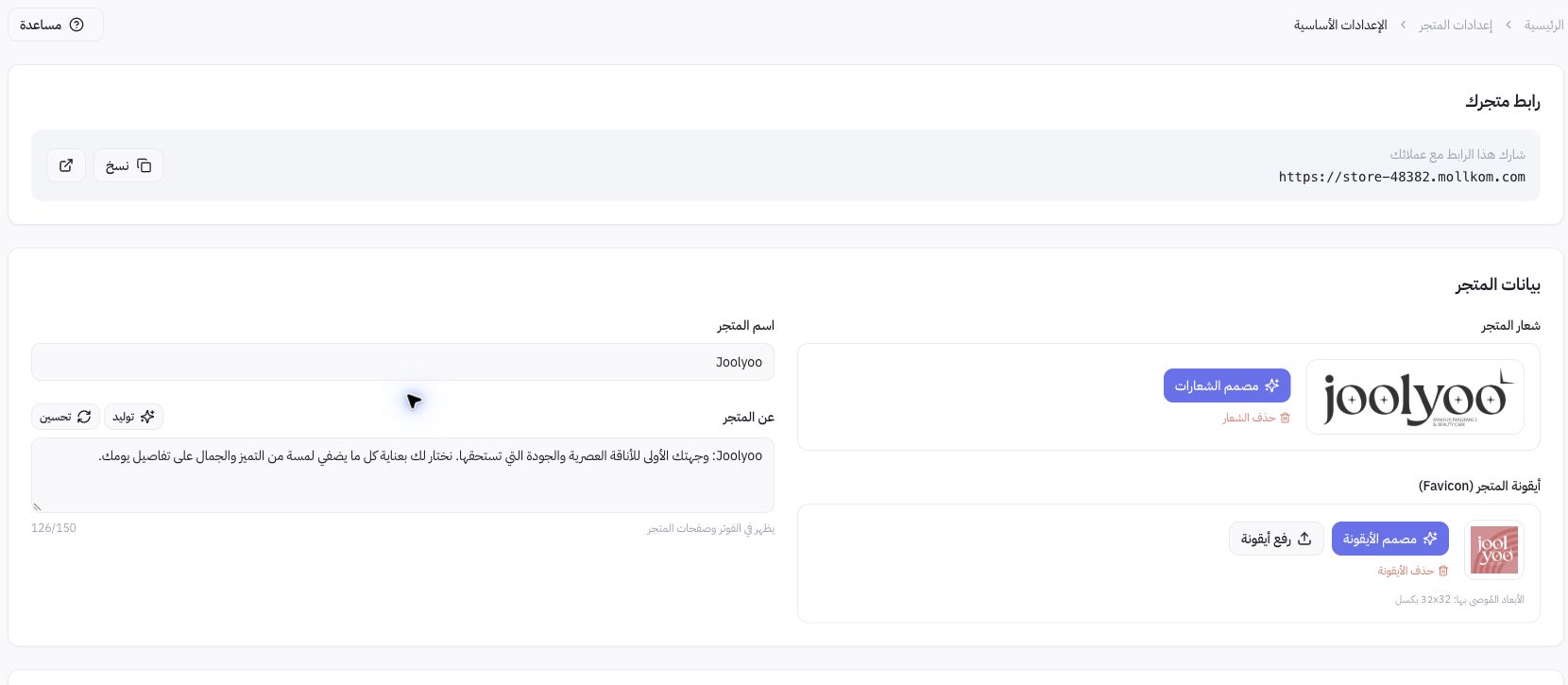
Beispiel aus Joolyoo
Die Aufnahme zeigt Logo, Favicon und Unternehmensbeschreibung von Joolyoo. Dies erleichtert die Unterscheidung zwischen grundlegender Markenidentität und Storefront-Theme. Eine Änderung von Name oder Beschreibung veröffentlicht kein neues Theme-Layout und ändert auch nicht automatisch Profilnamen auf externen Social-Media-Plattformen.
Wie nutze ich die KI-Generierung für Beschreibungen?
Das Feld „Über den Store“ bietet Optionen zum Erstellen und Optimieren eines editierbaren Entwurfs mit bis zu 150 Zeichen. Überprüfen Sie den Text vor dem Speichern. Dieser Assistent unterliegt einem separaten Nutzungslimit; versuchen Sie bei Erreichen des Limits nicht, dieses durch Guthabenkäufe oder blind wiederholte Anfragen zu umgehen.
Worin unterscheiden sich die WhatsApp-Nummern?
Die WhatsApp-Nummer für die Store-Verwaltung dient administrativen Anweisungen und Bestätigungen; sie ist strikt zu trennen von der Kundenservicenummer und der WhatsApp Business-Integration. Das bloße Hinterlegen der internen Nummer verleiht keine automatischen Administratorrechte und garantiert keine Einbindung in gestaffelte Pilotphasen. Prüfen Sie den Verwendungszweck in jedem Bereich vor dem Speichern.