
Was leistet der Banner-Designer?
Öffnen Sie den Banner-Designer im Bereich „Storefront“. Dieser Workflow erstellt ein einzelnes Werbebanner aus Produkten oder Assets – im Unterschied zum automatisierten Storefront-Designer, der ganze Seitenabschnitte generiert. Legen Sie Ihre Kernbotschaft fest und definieren Sie das Verlinkungsziel für Ihre Kunden.
Schritte zur Banner-Erstellung
- Wählen Sie Produkte aus dem Katalog oder Assets aus der Bibliothek/dem Upload.
- Bestimmen Sie 1 bis maximal 5 Produkte für die Komposition.
- Formulieren Sie Design-Prompts, um Stil und Tonalität zu steuern.
- Prüfen Sie die anfallenden Nutzungskontingente vor dem Generierungsstart.
- Kontrollieren Sie die Vorschau und binden Sie das gespeicherte Asset über die Bibliothek im Theme-Editor ein.
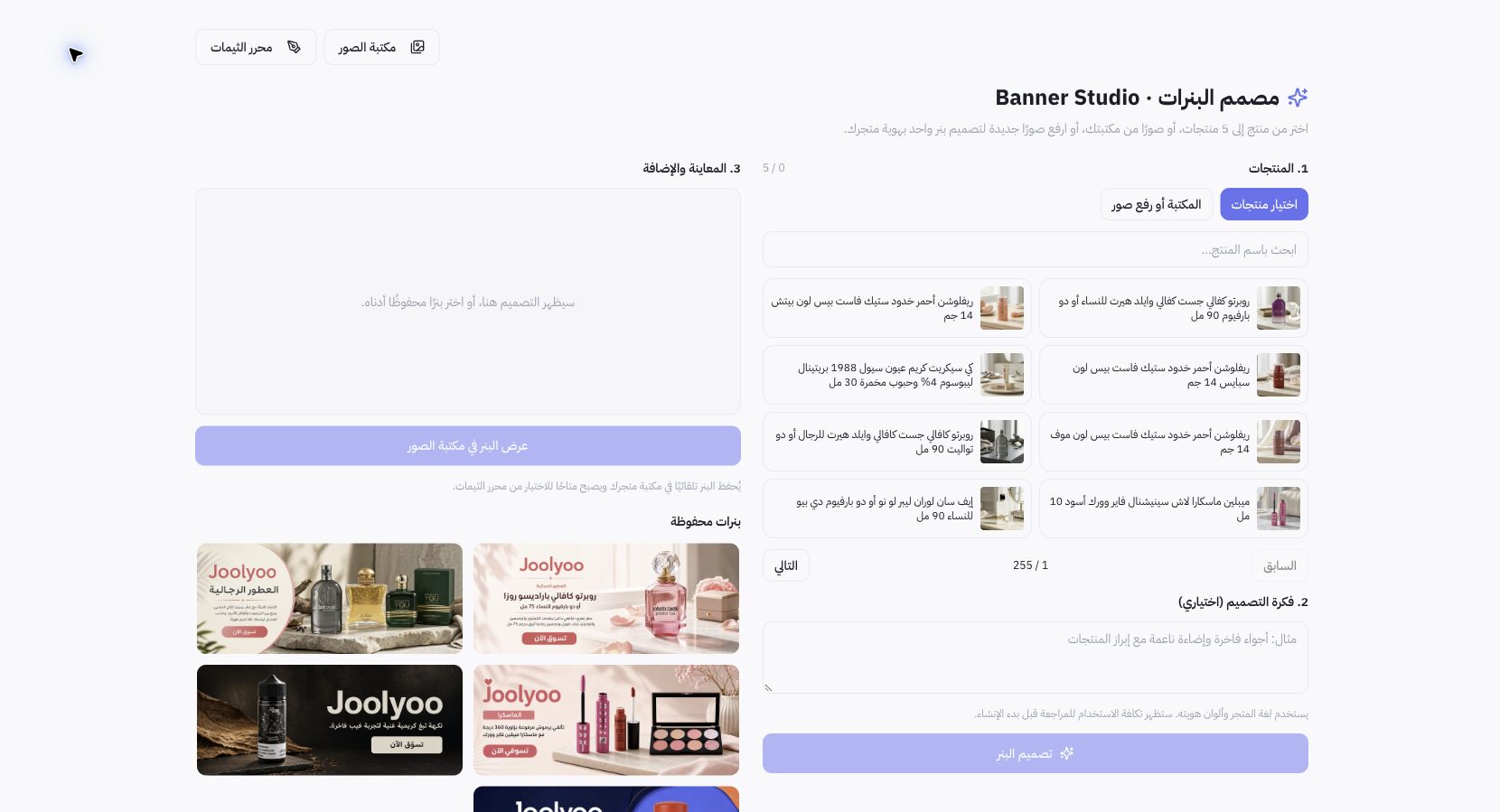
Beispiel aus Joolyoo
Die Ansicht zeigt Parfüms und Beauty-Artikel zur Auswahl sowie bereits gespeicherte Banner aus früheren Durchläufen. Sie können gezielt Banner für vorhandene Duftsets erstellen, statt generische Grafiken ohne Produktbezug einzusetzen. Während der Dokumentation wurden keine neuen Banner generiert oder Storefront-Elemente verändert.
Wie überprüfe ich das Design?
Prüfen Sie Flakons, Typografie, Sprache und eventuell eingeblendete Preise oder Rabatte. Verwenden Sie keine Zusagen oder Aktionen, die im System nicht hinterlegt sind. Überprüfen Sie die Lesbarkeit auf Mobilgeräten und halten Sie das Seitenverhältnis ein, um Verzerrungen oder abgeschnittene Produktansichten zu vermeiden.
Wann wird das Banner für Kunden sichtbar?
Der Designer legt das Banner in der Medienbibliothek ab. Sie müssen es jedoch aktiv im Theme-Editor an der gewünschten Stelle platzieren, Ziel-URL sowie Dimensionen prüfen und das Layout speichern und veröffentlichen. Die reine Speicherung in der Bibliothek schaltet das Banner nicht live.