
Was ist der Unterschied zwischen Entwurf und Live-Version?
Der Theme-Editor bietet eine visuelle Bearbeitungsoberfläche. Die obere Leiste zeigt die aktive Live-Version sowie den Entwurfsstatus und bietet Aktionen wie Speichern, Veröffentlichen, Entwurfsvorschau und Storefront aufrufen. So behalten Sie die Kontrolle darüber, was interne Bearbeitung ist und was Kunden sehen.
Schritte zur Seitenbearbeitung
- Wählen Sie im Seitenmenü Startseite, Produktdetail, Kategorie, Warenkorb oder eine benutzerdefinierte Seite.
- Fügen Sie den passenden Block aus der Bibliothek hinzu oder wählen Sie ein Element in der Baumstruktur.
- Passen Sie Inhalt und Styling über die angezeigten Einstellungen an.
- Nutzen Sie die Vorschau für Mobile, Tablet und Desktop zur Qualitätskontrolle.
- Speichern Sie den Entwurf, öffnen Sie die Vorschau und veröffentlichen Sie erst nach erfolgreicher Prüfung.
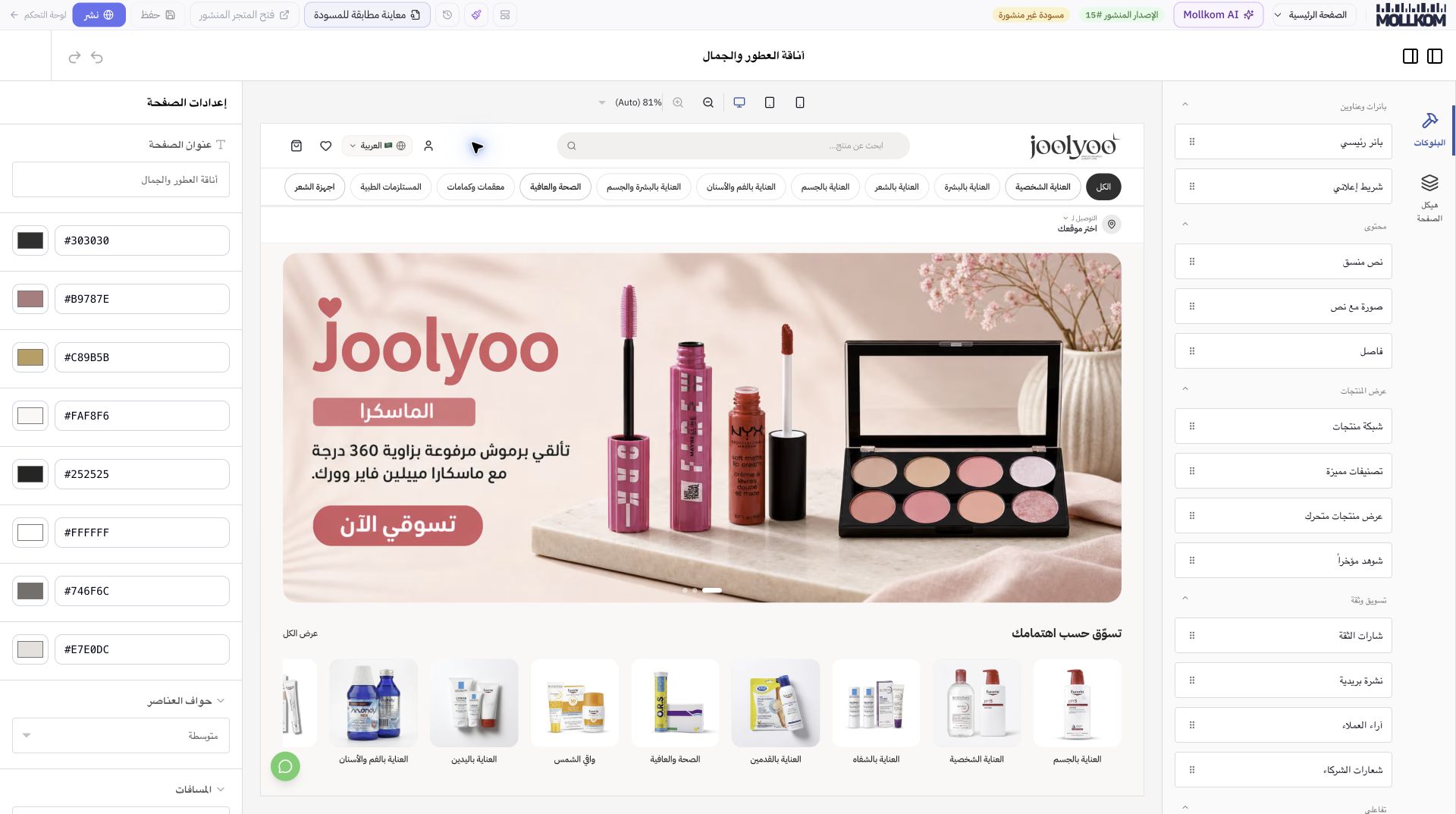
Beispiel aus Joolyoo
Der Screenshot zeigt Blöcke für Banner, Produktraster, Kategorien, Textabschnitte, FAQs und mehr. Damit lässt sich eine reale Seite evaluieren, ohne den Katalog zu verändern. Während der Dokumentation des Editors wurden weder Speicher- noch Veröffentlichungsaktionen ausgelöst.
Was sollte ich vor dem Veröffentlichen überprüfen?
Prüfen Sie Button-Links, Produktverknüpfungen, Bilder und Typografie in allen aktiven Sprachen. Achten Sie auf korrekte Bildproportionen, sichtbare Warenkorb-Buttons und stellen Sie sicher, dass Texte auf Mobilgeräten Bannergrafiken nicht überdecken. Eine reine Miniaturansicht reicht für lange Seiten nicht aus.
Wie mache ich frühere Änderungen rückgängig?
Öffnen Sie den Versionsverlauf in der Menüleiste und prüfen Sie die Version vor der Wiederherstellung. Rufen Sie nach jeder Veröffentlichung die Live-Storefront auf, um die Änderungen direkt zu überprüfen. Ist der Speichern-Button inaktiv, liegen keine neuen Änderungen vor; klicken Sie nicht auf Veröffentlichen, nur um eine Aktualisierung zu erzwingen.