
Was wird im Protokoll gespeichert?
Öffnen Sie das Design-Protokoll im Storefront-Manager. Hier sehen Sie die letzten 20 Ausführungen für diesen Store samt Ergebnissen. Dies ist nützlich, wenn Sie die Seite während des Betriebs verlassen haben oder frühere Entwürfe prüfen möchten, ohne Guthaben für Neugenerierungen aufzuwenden.
Wie prüfe ich eine frühere Aufgabe?
- Überprüfen Sie den Shopnamen oben im Protokoll.
- Aktualisieren Sie die Liste, um den neuesten Status abzurufen.
- Öffnen Sie das gewünschte Design-Ergebnis.
- Prüfen Sie die Phasen: Produkt- und Kategorieanalyse, UI-Design sowie Anwendung und Veröffentlichung.
- Kontrollieren Sie Banner, Kategorie-Assets und Ergebnisnotizen, bevor Sie fortfahren.
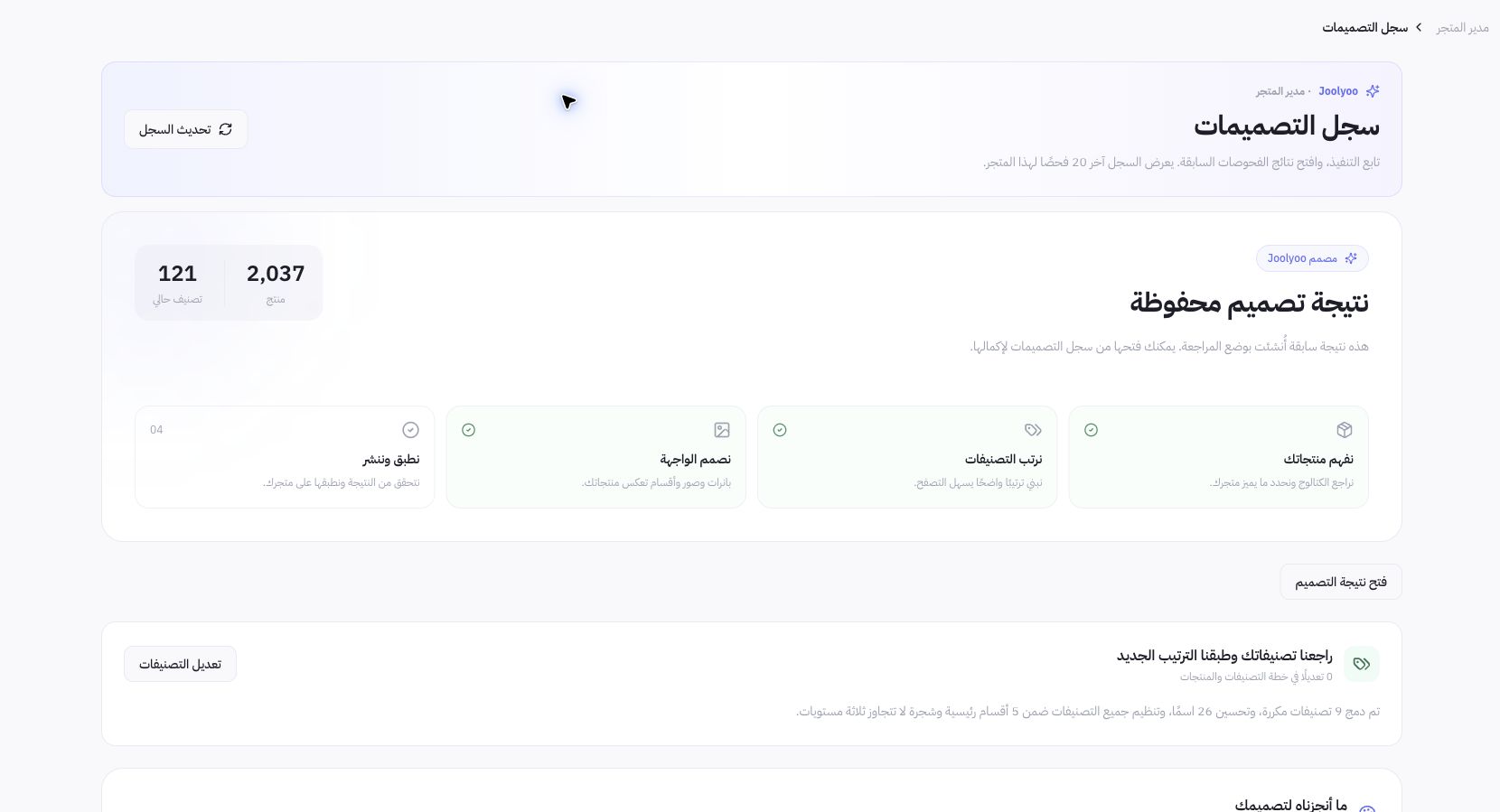
Beispiel aus Joolyoo
Es wird ein im Überprüfungsmodus erstelltes Ergebnis angezeigt – mit abgeschlossenen Phasen sowie separaten Schritten für Anwendung und Livegang. Die Ansicht verdeutlicht: Fertige Assets bedeuten noch nicht, dass das Design für Kunden live ist. Prüfen Sie immer den Status, statt Rückschlüsse aus der Banneranzahl zu ziehen.
Wann sollte ich in den Editor wechseln?
Sobald das Ergebnis zur Prüfung bereitsteht, öffnen Sie die Vorschau und kontrollieren Sie Sektionen, Links und Assets. Wechseln Sie in den Editor, wenn Sie das gespeicherte Layout manuell verfeinern möchten. Das Task-Protokoll des Designers und der Theme-Versionsverlauf erfüllen unterschiedliche Zwecke: Das eine dokumentiert die Ausführung, das andere verwaltet Theme-Versionen.
Wie vermeide ich doppelte Arbeitsschritte?
Starten Sie keinen neuen Task, nur weil ein Browser-Tab geschlossen wurde. Rufen Sie die bestehende Aufgabe auf und prüfen Sie Status sowie eventuelle Fehlermeldungen. Bei unklarem Ausgang notieren Sie die Referenz-ID und fordern Sie eine Prüfung an, bevor Sie neue Assets rendern oder ein abweichendes Theme veröffentlichen.