
Vor dem Öffnen der Kasse
Navigieren Sie unter „Betrieb“ zu „POS“ und wählen Sie „Kasse öffnen“. Prüfen Sie den angezeigten Store, das zugeordnete Lager und die Hardware-Verbindung. Das POS greift auf den Store-Katalog zu, die Produktverfügbarkeit hängt jedoch vom Lagerbestand, Artikelstatus und Synchronisationsabgleich ab.
Schritte zur Produktauswahl am POS
- Suchen Sie Produkte per Name, SKU oder Barcode-Scan.
- Nutzen Sie Kategoriefilter, um die Artikelliste bei Bedarf einzugrenzen.
- Überprüfen Sie Produktname, Artikelbild, Preis und Lagerstatus.
- Prüfen Sie beim Kassiervorgang Menge, Kundendaten, Rabatte und Gesamtsumme vor Zahlungsabschluss.
- Kontrollieren Sie Transaktionsergebnis, Beleg und Sync-Status; das bloße Betätigen des Bezahl-Buttons belegt noch keinen abgeschlossenen Verkauf.
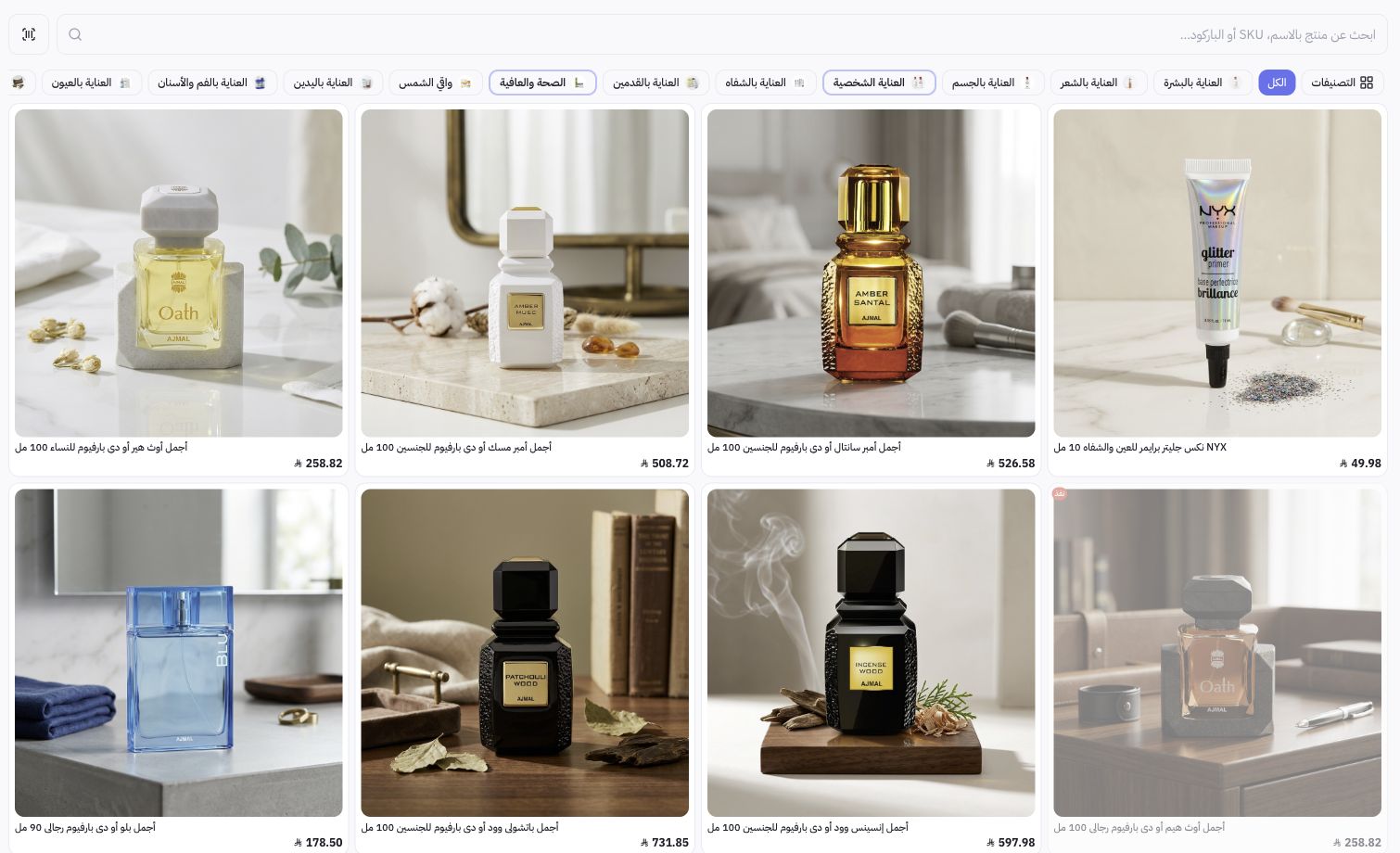
Beispiel aus Joolyoo
Der Screenshot zeigt Parfums und Pflegeprodukte desselben Katalogs in der Kassenansicht, wobei einzelne Artikel als ausverkauft markiert sind. Der bestehende Warenkorb blieb unverändert; erfasst wurde lediglich der Katalogbereich. Dies dokumentiert den Workflow in der Benutzeroberfläche und stellt keinen abgeschlossenen Bezahl- oder Druckvorgang dar.
Wie verwalte ich die Datensynchronisation?
Die Oberfläche bietet Werkzeuge für Synchronisation, Warteschlangen und Transaktionen. Erscheint ein Artikel verzögert, prüfen Sie zunächst Store, Lager und Netzwerkverbindung. Löschen Sie keine Gerätedaten und installieren Sie die App nicht neu, bevor nicht synchronisierte Vorgänge geprüft wurden – andernfalls können Transaktionsdaten verloren gehen, die den Server noch nicht erreicht haben.
Unterstützt meine Hardware Belegdruck und Kartenzahlung?
Dies hängt von Endgerät, Drucker, Software-Build und gewählter Zahlungsmethode ab. Dass die Kassenoberfläche im Browser lädt, garantiert nicht die Kompatibilität mit allen Bondruckern oder Kartenterminals. Klären Sie Ihre Hardware-Konfiguration mit dem Support ab und beachten Sie die Unterschiede zwischen Web-Version, PDA-App und den jeweiligen Versionsberechtigungen.