
Beginnen Sie mit einem einheitlichen Katalog, der Artikel, Varianten und Verkaufseinheiten abbildet. Binden Sie den Point of Sale an Warenbestand und Bestellverwaltung an und testen Sie Barcodescanner, Bon-Druck und Bestandsaktualisierungen. Mollkom bietet eine Android-App für POS und Inventarverwaltung samt Barcode- und Druckanbindung für unterstützte SUNMI-Geräte.
Wie sieht die Kassenoberfläche in Mollkom im Live-Betrieb aus?
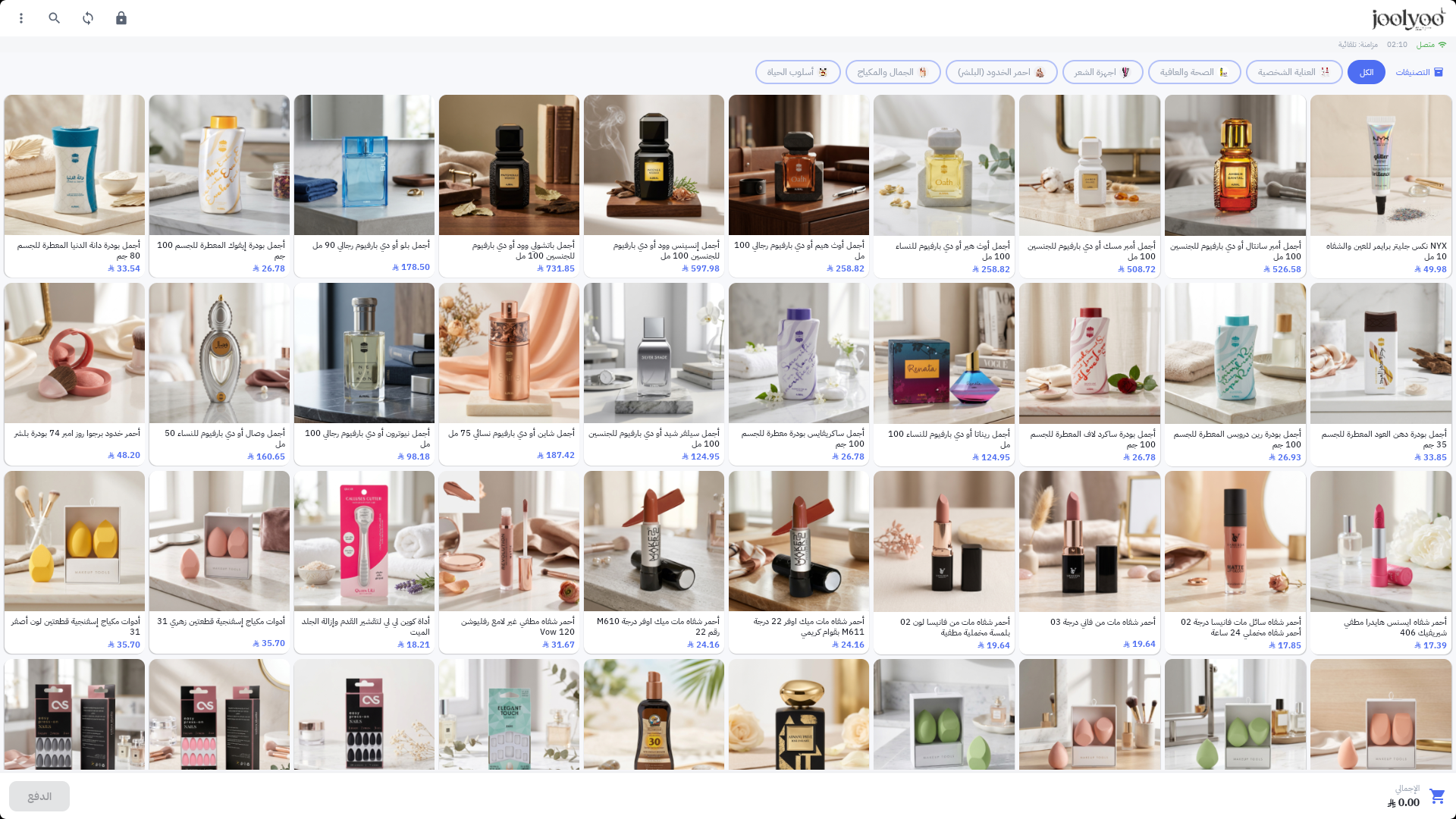
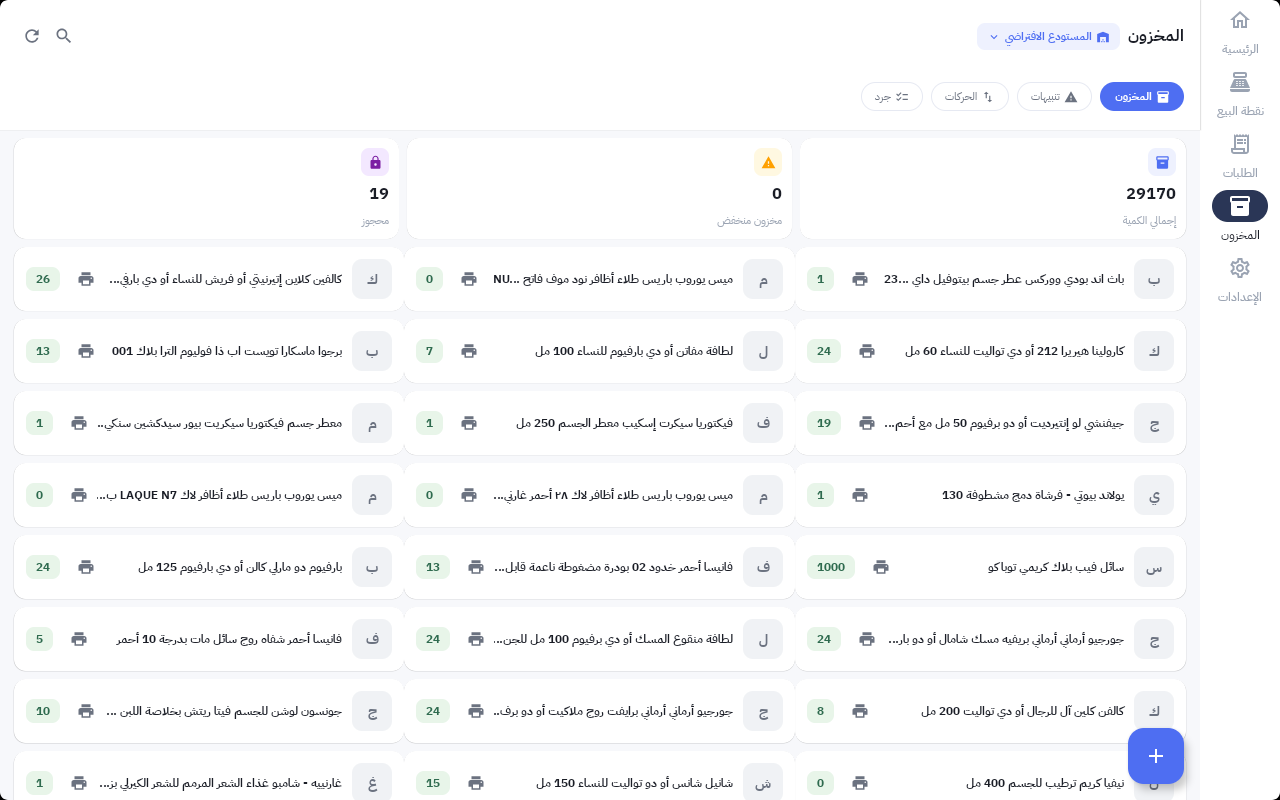
Der veröffentlichte POS-Screenshot von Mollkom zeigt den Katalog von Joolyoo mit Bildern, Preisen und Kategorien sowie die Warenkorbsumme und den Kassen-Button. Der Inventar-Screenshot zeigt die Lagerauswahl sowie die Reiter für Bestand, Warnhinweise, Bewegungen und Inventur. Dies sind echte Benutzeroberflächen, keine Mockups hypothetischer Funktionen.
Um die Synchronisierung zu prüfen, wählen Sie einen einzelnen Artikel mit bekanntem Barcode und Mengeneinheit und notieren Sie dessen Bestand im Lager, das diesem POS zugewiesen ist. Suchen Sie nach dem Namen und scannen Sie ihn anschließend; beide Wege müssen zum selben Artikel führen. Überprüfen Sie Variante, Menge und Preis, bevor Sie den Verkauf abschließen. Führen Sie den Test im Rahmen Ihrer üblichen Betriebsabläufe durch und prüfen Sie danach Bestellung, Beleg, Bestandsbewegung sowie den im Onlineshop angezeigten Bestand.
- Wird beim Scannen ein anderer Artikel erfasst, überprüfen Sie die Barcode- und Variantenzuordnung vor der produktiven Kassennutzung.
- Wurde der Verkauf verbucht, die Bestandsbewegung bleibt jedoch aus, überprüfen Sie das zugewiesene Lager, den Synchronisierungsstatus und das Bewegungsprotokoll. Passen Sie den Saldo nicht manuell an, um Diskrepanzen zu überdecken.
- Testen Sie Retouren als separaten Ablauf; ein erfolgreicher Verkauf garantiert nicht, dass die automatische Wiedereinbuchung korrekt eingerichtet ist.
Die Screenshots dokumentieren den Zustand der Oberfläche zum Aufnahmezeitpunkt. Sie stellen keine für diesen Artikel durchgeführte Transaktion dar und belegen nicht die Aktivierung der Kartenzahlung. Hardware-, Drucker-, Scanner- und Zahlungsdienst-Kompatibilität müssen für Ihr individuelles Setup gesondert geprüft werden.
Welche Daten sollten Sie vor dem Start des POS-Systems konsolidieren?
Überprüfen Sie Artikelbezeichnungen, Preise, Varianten, Barcodes, Kategorien und Verkaufseinheiten. Dem Kassenpersonal muss klar sein, ob ein Einzelstück oder ein Gebinde gescannt wird; zwei verschiedene Größen dürfen nicht denselben Bezeichner teilen. Weisen Sie dem POS das korrekte Lager für Bestandsabzüge sowie die passenden Mitarbeiterberechtigungen zu.
Ziel ist eine kanalübergreifend einheitliche Datenbasis für Produkte und Bestellungen. Es reicht nicht aus, Namenslisten aus dem Webshop auf das Kassensystem zu übertragen, wenn Bestände oder Varianten ohne klare Logik getrennt gepflegt werden.
Wie wählen Sie die passende Hardware zum Scannen und Drucken aus?
Gehen Sie von den Arbeitsabläufen aus: mobiles Handheld zwischen den Regalen oder ein stationäres Terminal an der Kasse, Belegbreite und Barcode-Scantechnologie. Prüfen Sie die genaue Konfigurationsnummer des SUNMI-Geräts, da Drucker, Scanmodul, Speicher und Schnittstellen je nach Modellvariante variieren.
Ein vorhandenes NFC-Modul bedeutet nicht automatisch aktivierte Kartenzahlung. Die Kartenakzeptanz und Zahlungsabwicklung ist ein separater Prozess, der vom Gerät, der Region und dem Payment-Anbieter abhängt. Gehen Sie zudem nicht davon aus, dass der gesamte Verkaufszyklus offlinefähig ist; testen Sie die Verbindungs- und Synchronisierungslogik in Ihrer tatsächlichen Umgebung.
Wie testen Sie den Verkaufsablauf vor dem Live-Betrieb?
Suchen Sie das Produkt namentlich, scannen Sie den Barcode, wählen Sie Variante und Menge und prüfen Sie Warenkorb, Rabatte und Kundendaten. Führen Sie einen realen Testverkauf durch und kontrollieren Sie Beleg, Bestelldaten und Bestandsabbuchung. Testen Sie Retouren, Scanfehler und Verbindungsausfälle entlang der vorgesehenen Pfade – ein Screenshot reicht als Nachweis nicht aus.
Beispiel: Es verbleiben 2 Stück eines Artikels. Prüfen Sie nach dem Verkauf einer Einheit am POS den verbleibenden Online-Bestand. Testen Sie anschließend eine Online-Bestellung samt Stornierung und kontrollieren Sie, ob der Bestand gemäß Reservierungslogik freigegeben wird. Dokumentieren Sie Abweichungen vor dem Import größerer Kataloge.
Wie beziehen Sie die Mollkom POS-App?
Auf der POS-Seite wird Mollkom PDA im SUNMI App Store für kompatible Geräte bereitgestellt. Suchen Sie die App auf Ihrem unterstützten Gerät, melden Sie sich mit Ihrem Händlerkonto an und wählen Sie Shop sowie POS-Terminal aus. Ist die App nicht auffindbar, kontaktieren Sie den Support unter Angabe von Gerätemodell und Region, anstatt ungesicherte Installationsdateien manuell einzuspielen.
Die Plattform bündelt Produktdaten, Marketingkampagnen, Kundenservice, Auftragsabwicklung und Auslieferung. Sie können mit Kasse und Lagerverwaltung starten und den restlichen Handelszyklus nach Bedarf modular anbinden.
Worauf sollten Sie nach dem Go-Live achten?
Überwachen Sie Inventurdifferenzen, Retouren, unbekannte Barcodes und Zuordnungsfehler in Bestellungen. Stellen Sie sicher, dass das Team Korrekturprozesse und Freigabezuständigkeiten kennt. Eine zuverlässige Integration erfordert neben Hardware und App vor allem saubere Daten und klar definierte Ereignisse.
Prüfen Sie vor Hardwareanschaffungen die aktuelle Kompatibilitätsübersicht; App-Verfügbarkeit und Spezifikationen sind ausschlaggebender als reine Modellserienbezeichnungen.
Weiterführende Fragen
Leitfaden für Apps und Hardware
Was ist der richtige nächste Schritt?
Starten Sie mit einem einheitlichen Katalog für Webshop und Kasse. Nutzen Sie das obige Beispiel, um Ihre Daten und Konfigurationen zu validieren, und wählen Sie das für Ihre Unternehmensphase passende Setup.
Lösung in Mollkom entdecken · Einheitlichen Katalog für Storefront und POS anlegen
