

Nutzen Sie einheitliche Datensätze für Artikel und Varianten und definieren Sie verfügbare Mengen unter Berücksichtigung von Reservierungen, Schwund und Umlagerungen. Simulieren Sie den zeitgleichen Abverkauf der letzten Einheit über zwei Kanäle und stellen Sie sicher, dass Stornierungen oder Retouren Bestände im richtigen Status wieder freigeben.
Wie interpretieren Sie Bestandsanzeigen fehlerfrei?
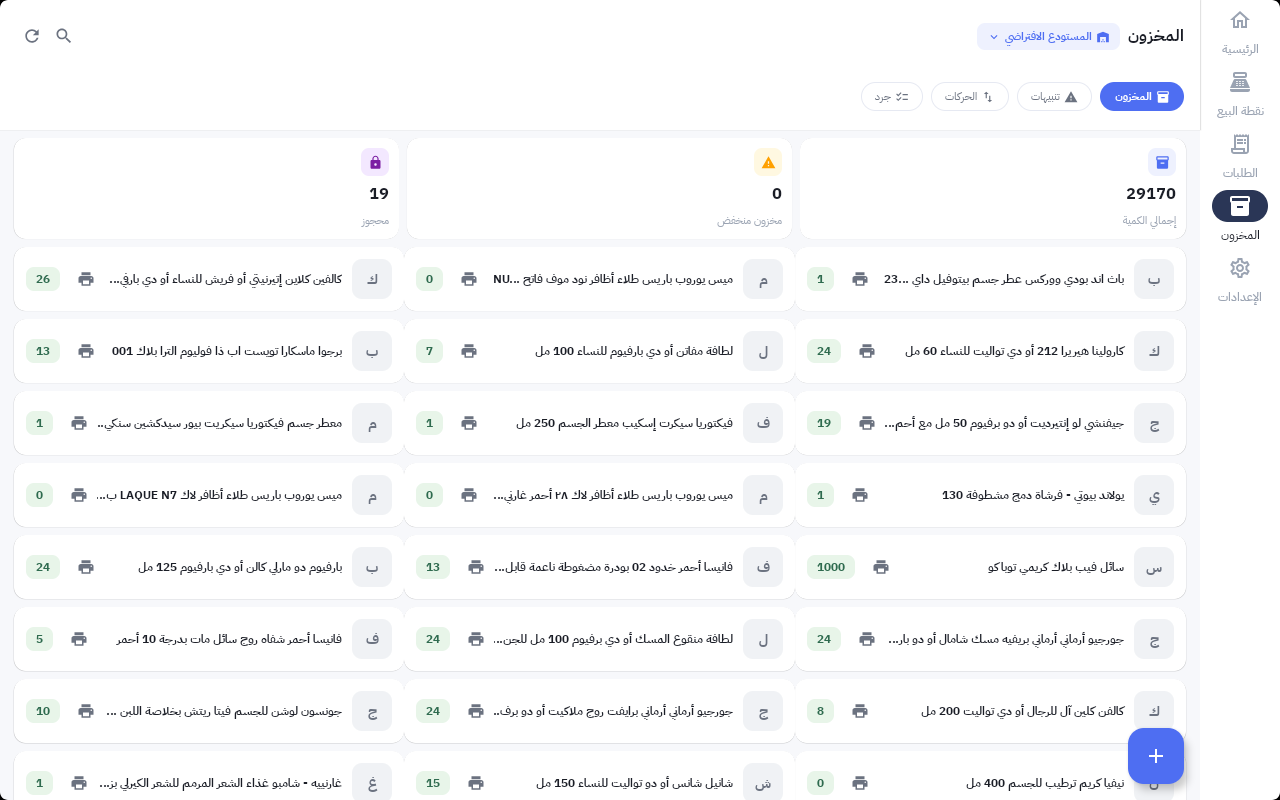
Im Mollkom-Inventar-Screenshot sind Lagerbezeichnung, Gesamtbestand, reservierter Bestand und Artikelkarten zu sehen. In dieser historischen Aufnahme werden beispielsweise ein Gesamtbestand von 29170 und 19 reservierte Einheiten angezeigt. Dies sind Werte aus der Testshop-Oberfläche zum Aufnahmezeitpunkt, kein Live-Bestand und keine Summe abgeschlossener Aufträge.
Subtrahieren Sie keine aggregierten Gesamtsummen, um die Verkaufsbereitschaft eines einzelnen Artikels zu ermitteln. Die Bestandsentscheidung erfordert Artikel, Variante, Lagerstandort, Reservierungsstatus und Ihre betrieblichen Richtlinien. Gehen Sie stets vom konkreten Artikeldatensatz aus und prüfen Sie die zugrundeliegenden Bewegungsprotokolle.
- Wählen Sie das POS-Lager aus und stellen Sie sicher, dass Artikel und Variante exakt mit dem Online-Angebot übereinstimmen.
- Prüfen Sie vor Bestellabschluss Bestand und Reservierungen und kontrollieren Sie anschließend die Auswirkungen bestätigter Aufträge oder Verkäufe.
- Behandeln Sie Stornierungen, Retouren und Umlagerungen als eigenständige Ereignisse. Geben Sie Reservierungen nicht allein deshalb frei, weil ein Kunde die Seite geschlossen hat.
- Nutzen Sie den Reiter für Bewegungen zur Klärung von Abweichungen und den Inventur-Reiter zum rollenbasierten Abgleich zwischen Soll- und Ist-Bestand.
Führen Sie ein Testprotokoll mit: Artikel, Lager, Ereignis, Bestand vor/nach dem Test und erwartetem Ergebnis. Ein solches Protokoll ist verlässlicher als ein pauschales „Synchronisierung läuft“ und deckt Überverkäufe oder blockierte Reservierungen frühzeitig auf.
Was bedeutet tatsächlich verfügbarer Bestand?
Der physische Bestand entspricht nicht zwingend der verkaufbaren Menge. Ziehen Sie Reservierungen, beschädigte oder gesperrte Einheiten ab und erfassen Sie Umlagerungen sowie Wareneingänge im jeweils zutreffenden Status. Vereinheitlichen Sie Produkt- und Varianten-IDs zwischen Onlineshop und Kasse; bloße Namensähnlichkeit genügt für den Bestandsabgleich nicht.
Wie setzen Sie das Schritt für Schritt um?
- Bestandsstatus klar definieren
Trennen Sie physischen Bestand, zusagbaren Bestand, Reservierungen, Ausschuss, Retouren in Prüfung und Ware im Transit. Verhindern Sie uneindeutige Stati wie „Unterwegs“, die Bestände an zwei Standorten gleichzeitig hochzählen könnten.
- Ereignisabläufe modellieren
Dokumentieren Sie die Prozessschritte vom Barcode-Scan bzw. Checkout-Start bis zum Verkaufsabschluss oder zur Freigabe der Reservierung – einschließlich Verbindungsabbrüchen, Zahlungsfehlern und Stornierungen.
- Verfügbarkeitslogik festlegen
Klassifizieren Sie Artikel und Standorte nach vollständiger Poolung, Hybridmodellen oder temporären Kontingenten – basierend auf Bestandsgenauigkeit, Synchronisierungsverzögerung und Umschlagshäufigkeit.
- Reservierungen und Sicherheitspuffer konfigurieren
Gestalten Sie Reservierungen atomar und mit festem Timeout. Schätzen Sie den Sicherheitspuffer anhand der erwarteten Nachfrage während des Synchronisierungsfensters, runden Sie auf ganze Einheiten auf und prüfen Sie die Werte wöchentlich.
- Ausnahmemonitoring etablieren
Überwachen Sie negative Bestände, abgelaufene Reservierungen, verzögerte Umlagerungen und lagerbedingte Stornierungen. Beginnen Sie bei Bestsellern mit dem größten Einfluss auf Ihre Conversion.
Entscheidungsbeispiel aus der Praxis
Beispiel: Es ist nur noch eine Einheit einer bestimmten Größe vorhanden. Wird gleichzeitig ein Kassiervorgang und eine Online-Bestellung gestartet, muss die Reservierungslogik verhindern, dass dieselbe Einheit doppelt bestätigt wird. Prüfen Sie auch, ob nach Ablauf des Zahlungszeitfensters die Einheit wieder korrekt verfügbar wird.
Reicht ein reiner Zahlenabgleich aus?
Zusätzlich sind definierte Ereignisse, Berechtigungen und Ausnahmebehandlungen bei Systemausfällen erforderlich. Klären Sie mit Ihrem Systemanbieter das genaue Timing von Reservierung und Aktualisierung und testen Sie das Szenario in Ihrer Live-Umgebung; gehen Sie nicht von identischem Verhalten über alle Kanäle aus.
Weiterführende Fragen
Wie verknüpfen Sie Kassensysteme mit Online-Shop, Barcodes und Warenbestand?
Was ist der richtige nächste Schritt?
Starten Sie mit einer strukturierten Produkt- und Bestandsverwaltung. Nutzen Sie das obige Beispiel zur Validierung Ihrer Einstellungen und wählen Sie die passende Ausbaustufe für Ihr Geschäft.
Lösung in Mollkom entdecken · Produkte und Bestände jetzt strukturieren