
Vor dem Anlegen eines Lagers
Bestimmen Sie den physischen Standort für die Einlagerung sowie eine eindeutige Bezeichnung zur Unterscheidung von anderen Standorten. Öffnen Sie „Lager“ unter „Abläufe“. Die Übersicht zeigt aktive Lager, Umlagerungen, Inventuren und Warnungen und führt direkt zur Lagerliste.
Schritte zum Anlegen eines Lagers
- Klicken Sie auf „Lager hinzufügen“ und öffnen Sie das Eingabeformular über das Menü.
- Geben Sie Name, Land und Stadt ein und markieren Sie den genauen Standort auf der Karte; die Auswahl der Stadt allein reicht nicht aus.
- Überprüfen Sie Standorttyp, Code, Adresse und Kontaktdaten des Verantwortlichen nach Bedarf.
- Legen Sie Priorität und Status fest und speichern Sie nach Prüfung der Angaben. Eine kleinere Zahl steht in diesem Feld für eine höhere Priorität.
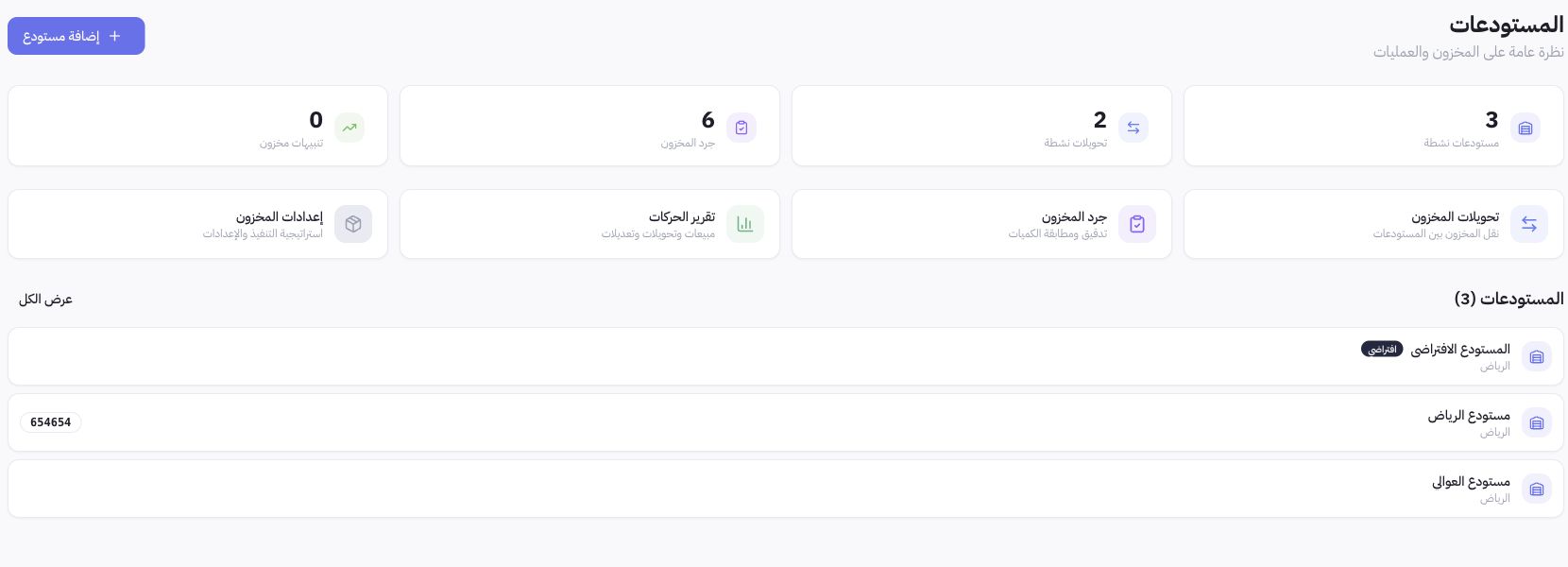
Beispiel aus Joolyoo
Die Ansicht zeigt ein Standardlager und weitere Lager in Riad. Mehrere Lager erleichtern die saubere Trennung von Lagerorten, führen jedoch nicht dazu, dass dieselbe Produktmenge automatisch an jedem Standort dupliziert wird. Wählen Sie aussagekräftige Namen für Filiale oder Region und stellen Sie sicher, dass Bestände dem korrekten Lager zugewiesen sind.
Wo verfolge ich Umlagerungen und Inventuren?
Öffnen Sie „Bestandsumlagerungen“, um Bewegungen zwischen Standorten zu verfolgen, „Inventur“, um Zählergebnisse abzugleichen, und den „Bewegungsbericht“, um Bestandsveränderungen nachzuvollziehen. Dies sind eigenständige Vorgänge: Eine Umlagerung anzulegen bestätigt noch keinen Wareneingang, und das Öffnen einer Inventur bucht Mengendifferenzen nicht automatisch ein. Prüfen Sie den Status des Vorgangs, bevor Sie das Ergebnis heranziehen.
Wie prüfe ich nach dem Speichern?
Kehren Sie zur Liste zurück und kontrollieren Sie Name, Status und Standort. Überprüfen Sie anschließend den Produktbestand im gewünschten Lager. Ändern Sie nicht das Standardlager und deaktivieren Sie keinen aktiven Standort nur zwecks Listenansicht. Wenn eine Mengendifferenz unklar ist, verfolgen Sie die Bewegung und deren Belegnummer, bevor Sie eine neue Korrekturbuchung vornehmen.