
Welchen Zweck erfüllen Kategorien?
Kategorien erleichtern Kundinnen und Kunden das Auffinden passender Produktgruppen und strukturieren den Katalog übersichtlich. Öffnen Sie „Kategorien“ unter „Abläufe“ und suchen Sie nach dem Namen, bevor Sie eine neue Kategorie erstellen. Doppelte Namen können Bestände über ähnliche Gruppen verstreuen und die Navigation erschweren.
Wie lege ich eine Kategorie an?
- Klicken Sie auf „Kategorie hinzufügen“.
- Geben Sie den Namen ein und prüfen Sie die arabische Bezeichnung sowie den vom Formular vorgeschlagenen URL-Slug.
- Fügen Sie bei Bedarf eine Beschreibung und ein Bild hinzu.
- Wählen Sie eine übergeordnete Kategorie oder belassen Sie sie als Hauptkategorie.
- Prüfen Sie den Aktivierungsstatus, speichern Sie und kontrollieren Sie die Baumstruktur sowie die zugewiesenen Produkte.
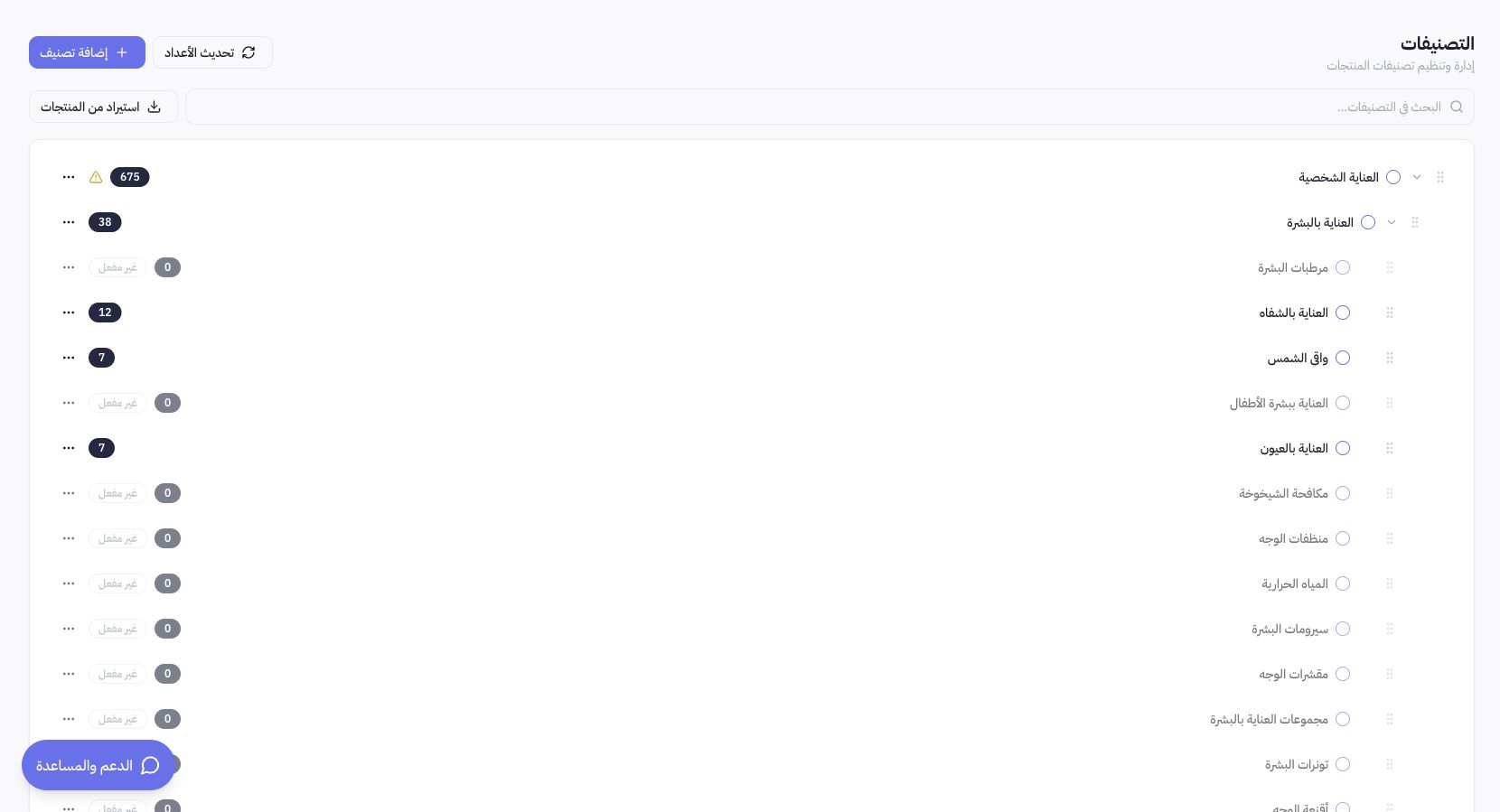
Praxisbeispiel aus Joolyoo
Die Abbildung zeigt „Körperpflege“, darunter „Hautpflege“ und anschließend spezifischere Untergruppen. Suchen Sie zuerst nach „Sonnenschutz“, anstatt ein Duplikat anzulegen. Eindeutige Bezeichnungen nach Produkttyp oder Verwendungszweck unterstützen die Navigation weit besser als die Anhäufung vieler Suchbegriffe in einem einzigen Titel.
Wann sollte ich Bestände aktualisieren oder Kategorien importieren?
Das Aktualisieren der Anzahlen synchronisiert die angezeigten Zähler. Das Importieren von Kategorien aus Produkten basiert auf bestehenden Katalogdaten; überprüfen Sie Produktnamen und Kategorien vorab, um Duplikate zu vermeiden. Änderungen an der Baumstruktur verschieben Produkte nicht automatisch in die gewünschte Gruppe.
Wie verifiziere ich das Ergebnis?
Öffnen Sie die Kategorie im Storefront und prüfen Sie Produkte, Bild und Namen in allen aktivierten Sprachen. Eine inaktive Kategorie ist nicht gleichbedeutend mit einer leeren Kategorie. Weicht die angezeigte Anzahl ab, kontrollieren Sie Produktstatus, Zuweisungen und Filter, bevor Sie eine Kategorie löschen.