
Beginnen Sie mit einem konkreten Lager, Artikel und einer Maßeinheit und vergleichen Sie den physischen Zählwert mit den erfassten Buchungen, bevor Sie eine Ausgleichsbuchung freigeben. Hier ist ein praxisnaher Leitfaden zur Analyse von Inventurdifferenzen und deren Verknüpfung mit Verkäufen, Umlagerungen und Retouren.
Wie lautet die Kurzantwort?
Bei einer Bestandsinventur wird die an einem bestimmten Ort zu einem bestimmten Zeitpunkt gezählte Menge mit dem Buchbestand desselben Artikels abgeglichen. Bei Abweichungen zählen Sie nach und prüfen Verkäufe, Wareneingänge, Umlagerungen, Retouren sowie Mengeneinheiten; buchen Sie Korrekturen erst nach fundierter Begründung über den dafür vorgesehenen Pfad. Eine Zahl blind an das Regal anzupassen, ohne die Ursache zu kennen, verschleiert Fehler, die sich beim nächsten Auftrag wiederholen können.
Wie grenzen Sie den Inventurumfang vor Beginn ein?
Wählen Sie ein eindeutiges Lager und eine überprüfbare Artikelgruppe aus. Dokumentieren Sie Startzeitpunkt sowie zuständige Zähler und legen Sie fest, wie mit Warenbewegungen während der Zählung verfahren wird: Stoppen Sie Warenbewegungen im Zählbereich für einen definierten Zeitraum oder erfassen Sie jede nachfolgende Buchung genau, um den Referenzzeitpunkt einzuhalten. Vergleichen Sie niemals eine morgendliche Zählung mit einem Buchbestand, der durch abendliche Abverkäufe verändert wurde.
Trennen Sie Verkaufseinheiten von Liefergebinden und prüfen Sie Barcode sowie Artikelvariante genau. Zwei optisch ähnliche Packungen in verschiedenen Größen sind nicht derselbe Artikel. Ebenso kann beschädigte oder zur Prüfung anstehende Retourenware zwar physisch vorhanden, aber nicht verkaufsfähig sein; erfassen Sie deren Status separat, statt sie ungeprüft dem verfügbaren Bestand zuzuschlagen.
Was zeigt die tatsächliche Benutzeroberfläche von Mollkom?
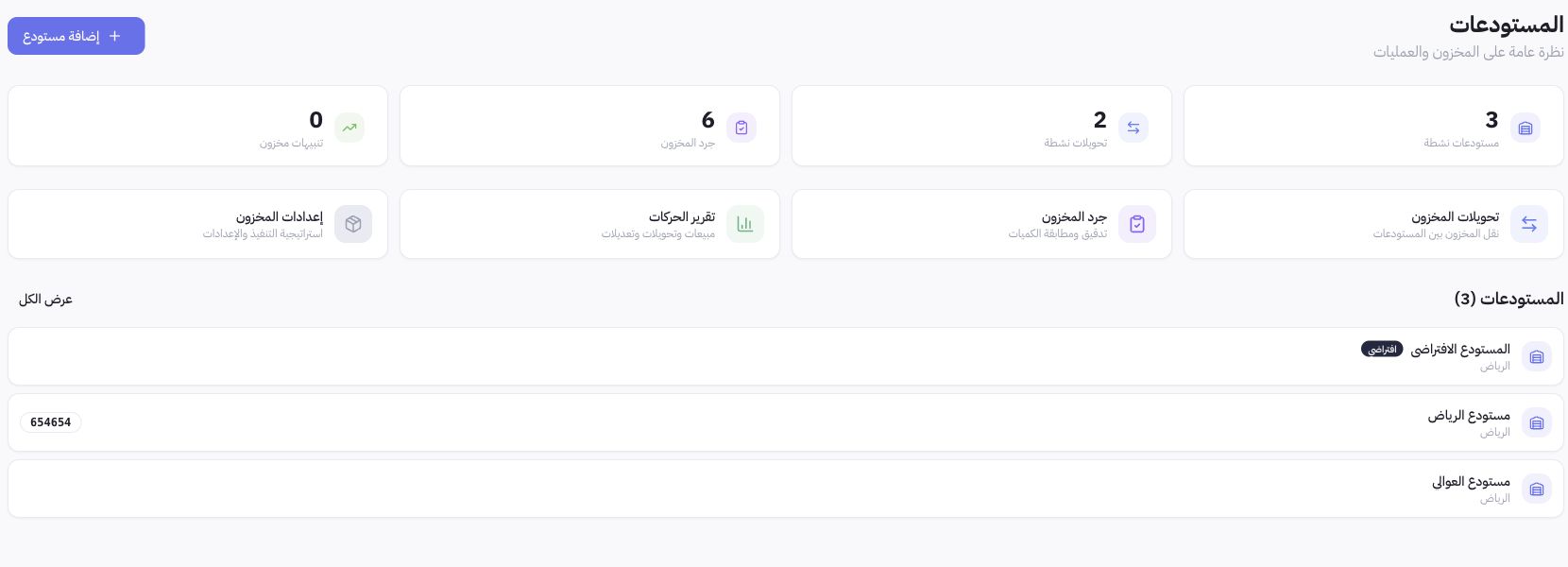
In Joolyoo sind getrennte Lagerorte sowie Workflows für Umlagerungen, Bestandsaufnahmen und Warenbewegungen hinterlegt. Wählen Sie zuerst das Ziellager aus und verfolgen Sie den Vorgang samt Referenzbeleg. Ein in der Liste aufgeführter Transfer belegt noch nicht den Eingang im Ziellager, und das bloße Öffnen der Inventurmaske bedeutet keine Bestätigung von Mengendifferenzen. Die nachfolgende Lageranleitung erläutert die Menüpfade und Prüfschritte.
Wie prüfen Sie Differenzen Schritt für Schritt?
- Prüfen Sie Artikelidentität, Barcode, Mengeneinheit und Lagerort; zählen Sie dann erneut, ohne den Soll-Bestand vorab zu übernehmen.
- Überprüfen Sie Bestellungen, Kommissionierstatus und Warenbewegungen im betreffenden Zeitraum – nicht allein die Gesamtzahl der Bestellungen.
- Untersuchen Sie ein- und ausgehende Umlagerungen, deren Empfangsstatus sowie Retouren, deren Prüfung noch aussteht.
- Dokumentieren Sie Ursache und Belege der Abweichung; prüfen Sie Ausgleichsverfahren und erforderliche Freigabeberechtigungen vor dem Abschluss.
- Öffnen Sie nach der Verbuchung das Bewegungsprotokoll und die Bestandsanzeige erneut, um sicherzustellen, dass die Korrektur nur einmal und am korrekten Lagerort gebucht wurde.
Wie sieht ein typisches Beispiel für eine Bestandsdifferenz aus?
Didaktisches Rechenbeispiel (keine realen Verkaufsdaten von Joolyoo): Der Buchbestand weist 24 Einheiten aus, die Ist-Zählung ergibt 22, was einer anfänglichen Differenz von -2 entspricht. Finden sich zwei nicht erfasste Warenausgänge, korrigieren Sie deren korrekte Belege, statt manuell einen Fehlbestand anzulegen und den Warenausgang später doppelt zu buchen. Bleibt die Ursache unklar, dokumentieren Sie die Abweichung für spätere Prüfungen, statt fiktive Einkäufe oder Verkäufe anzulegen.
Nutzen Sie ein strukturiertes Protokoll für jede Prüfung: Artikelbezeichnung, Barcode, Lagerort, Einheit, Zählzeitpunkt, Buchbestand zum Vergleichszeitpunkt, gezählte Menge, Differenz, Ursache, Vorgangsreferenz und Prüfername. Dies ist eine empfohlene Arbeitsliste und kein Hinweis darauf, dass all diese Daten in einer einzigen Maske der Plattform zusammengefasst sind.
Muss bei jedem Durchgang der gesamte Store inventarisiert werden?
Sie können permanente Stichprobeninventuren für kleinere Teilmengen nach Umschlagshäufigkeit, Wert und Fehleranfälligkeit einrichten und Vollinventuren nur bei Bedarf durchführen. Bestimmen Sie den Rhythmus anhand Ihrer Betriebsdaten statt starrer Intervalle. Treten Fehlbestände gehäuft bei Artikeln auf, die sowohl am POS als auch online verkauft werden, prüfen Sie die Lagerzuordnung beider Kanäle, bevor Sie die Zählfrequenz erhöhen.
Woran erkennen Sie, dass die Ursache dauerhaft behoben ist?
Prüfen Sie Bestände und Bewegungsprotokolle und beobachten Sie den nachfolgenden Betriebszyklus. Ein kurzfristig übereinstimmender Bestand beweist noch keine dauerhafte Behebung der Fehlerursache. Behalten Sie wiederkehrende Abweichungen und deren Gründe im Blick und werten Sie eine Bestandsabnahme im Zuge einer Inventur nicht vorschnell als Diebstahl oder Umsatzverlust.
Wie starten Sie mit Mollkom?
Richten Sie Ihren Produktkatalog sowie Lagerstandorte ein und folgen Sie den unten verlinkten Leitfäden für Lagerverwaltung und Bestandskonfiguration. Mollkom vereint Produkte, Bestellungen, Bestände, POS und Zustellung in einer einheitlichen Betriebsumgebung; starten Sie mit einem überschaubaren Bereich, bevor Sie expandieren.
