
Antes de comenzar
Inicia sesión con tu cuenta autorizada. Si gestionas varias tiendas, abre el selector de tiendas y confirma el nombre y el logotipo antes de revisar métricas o editar datos. Cambiar de tienda modifica el entorno de trabajo; no te fíes solo de nombres parecidos para identificar la tienda correcta.
¿Cómo encuentro la sección que busco?
El Inicio reúne indicadores clave y acciones que requieren atención. Accede a Productos, Pedidos y Clientes desde el menú principal. La sección de Marketing centraliza campañas, contenido, calendario, rendimiento, cuentas e integraciones. Gestor de tienda incluye el asistente, el diseñador con IA y el historial de diseños. Tienda agrupa temas, banners, imágenes, páginas y traducción. Finanzas abarca pagos, facturas, reportes, tu plan y saldo de IA; Operaciones cubre almacenes, envíos, punto de venta (POS) y categorías.
¿Cómo inicio mi jornada de trabajo?
Revisa la acción pendiente que aparece en el Inicio y abre la página correspondiente. Define el rango de fechas antes de comparar métricas. Ve a Pedidos para supervisar la preparación, a Productos para revisar niveles de stock y al Calendario para validar publicaciones programadas. Que exista un acceso directo no significa que la acción esté lista; entra a la sección y confirma los resultados.
Ejemplo práctico: Joolyoo
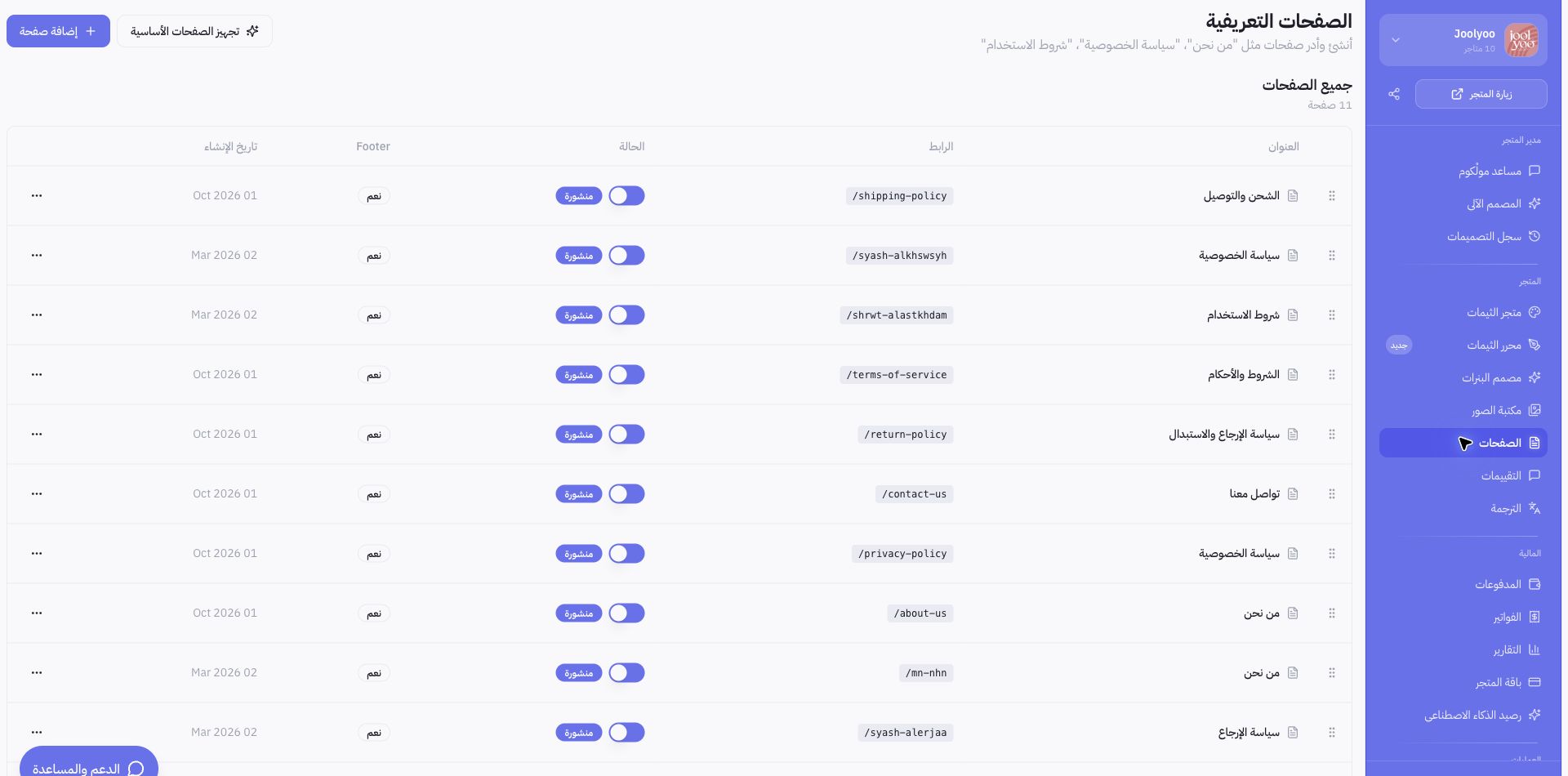
Al examinar la tienda Joolyoo, verificamos el nombre en el selector de tiendas antes de abrir páginas y productos. La captura adjunta muestra la gestión de páginas dentro del panel real de Mollkom. Joolyoo es la tienda piloto de la plataforma; la imagen ilustra la navegación operativa y no representa un testimonio de cliente independiente.
¿Qué hago si una sección no aparece?
Las secciones visibles varían según el rol del usuario o los servicios contratados para la cuenta. Confirma la tienda activa, pide al propietario que revise tus permisos o contacta a soporte desde el botón de ayuda. Incluye el nombre de la página y una descripción del problema, sin contraseñas ni datos de pago.