
Antes de agregar un almacén
Determine la ubicación física donde se almacenará el stock y asígnele un nombre que lo diferencie de otras sucursales. Abra Almacenes desde Operaciones. La vista general muestra almacenes activos, transferencias, recuentos y alertas, y da acceso a la lista completa de almacenes.
Pasos para agregar un almacén
- Haga clic en Agregar almacén y abra el formulario correspondiente desde el menú.
- Introduzca el nombre, país y ciudad, y fije la ubicación exacta en el mapa; seleccionar únicamente la ciudad no es suficiente.
- Revise el tipo de ubicación, su código, la dirección y los datos del responsable si corresponde.
- Defina la prioridad y el estado, y guarde tras revisar la información. En este campo, un número menor indica mayor prioridad.
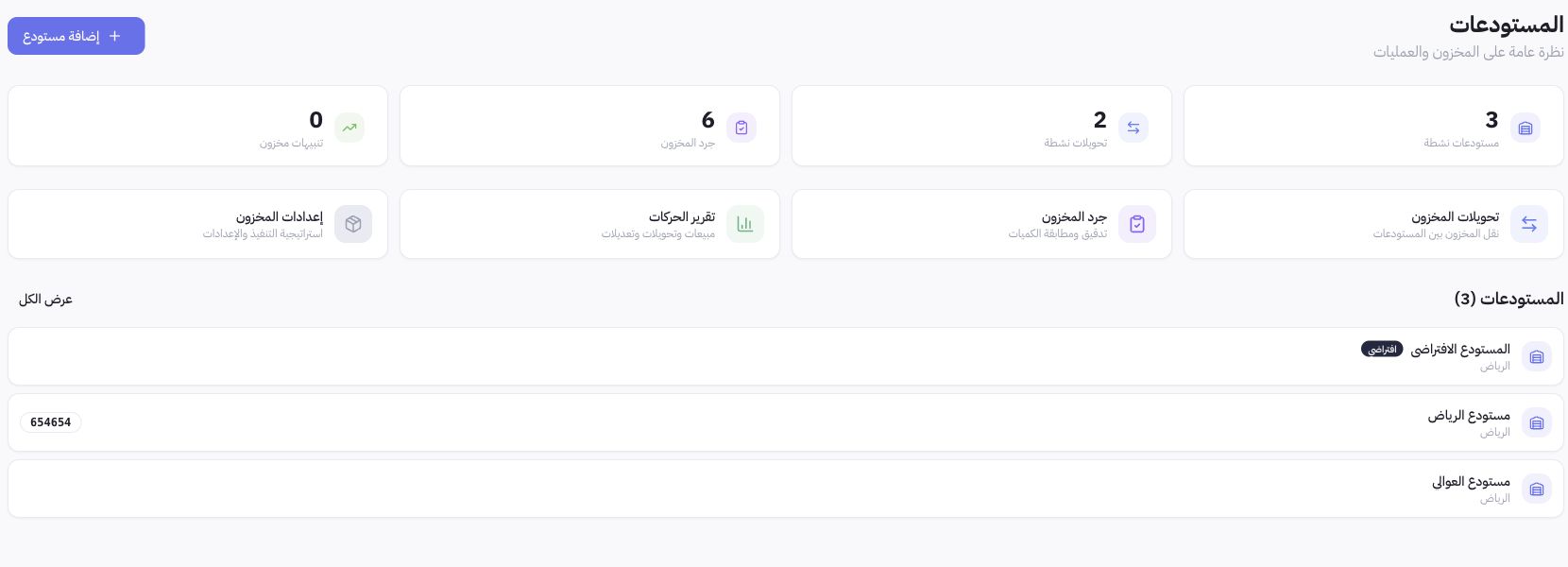
Ejemplo en Joolyoo
La imagen muestra un almacén predeterminado y otros almacenes en Riad. Contar con varias ubicaciones permite separar los puntos de almacenamiento, pero no duplica automáticamente el stock del producto en cada sede. Utilice nombres descriptivos que identifiquen la sucursal o zona, y verifique vincular la cantidad al almacén correcto.
¿Dónde hago seguimiento a transferencias y recuentos físicos?
Vaya a Transferencias de stock para seguir el movimiento de unidades entre sedes, a Recuentos de inventario para cotejar el stock físico y al Informe de movimientos para entender las variaciones. Son registros distintos: crear una transferencia no confirma su recepción, y abrir un recuento no aplica automáticamente las diferencias halladas. Compruebe el estado de la operación antes de dar por cerrado el resultado.
¿Cómo verifico los datos tras guardar?
Regrese a la lista y confirme el nombre, estado y ubicación; luego verifique el stock del producto en el almacén correspondiente. No cambie el almacén predeterminado ni desactive una ubicación en uso con el solo fin de reordenar la lista. Si detecta una discrepancia sin justificación, rastree el movimiento y su referencia antes de generar un nuevo ajuste.