
¿Dónde encuentro al cliente?
Abre Clientes desde el menú principal. La página reúne el buscador y segmentos como clientes recurrentes, de un solo pedido, nuevos y clientes a recuperar. Utilízala para entender el historial de la relación, manteniendo siempre la información de los clientes dentro de las herramientas de trabajo autorizadas.
Pasos para acceder a la ficha
- Busca por nombre, teléfono móvil o correo electrónico.
- Elige el segmento adecuado si la lista es extensa.
- Revisa el orden de los resultados, como la fecha del último pedido.
- Abre la ficha correspondiente y verifica que coincida con el cliente.
- Comprueba el historial de pedidos y sus estados antes de catalogarlo como cliente recurrente o dar seguimiento a un pedido específico.
Ejemplo de interpretación del segmento
La interfaz identifica al cliente activo recientemente según las compras de los últimos 90 días y muestra un segmento de «por recuperar». Que un cliente figure en un segmento de seguimiento no significa que haya autorizado el envío de comunicaciones comerciales. Revisa el consentimiento del canal y el flujo de mensajería con clientes antes de enviar cualquier mensaje.
¿Cómo interpreto las cifras de compras?
La página muestra las compras reconocidas tras excluir las canceladas y reembolsadas, de acuerdo con su definición. No asumas que la cantidad de filas en el historial de pedidos equivale a las compras reconocidas sin antes revisar el estado. Puede existir un registro de cliente sin ninguna compra completada.
¿Cómo agrego un perfil de cliente?
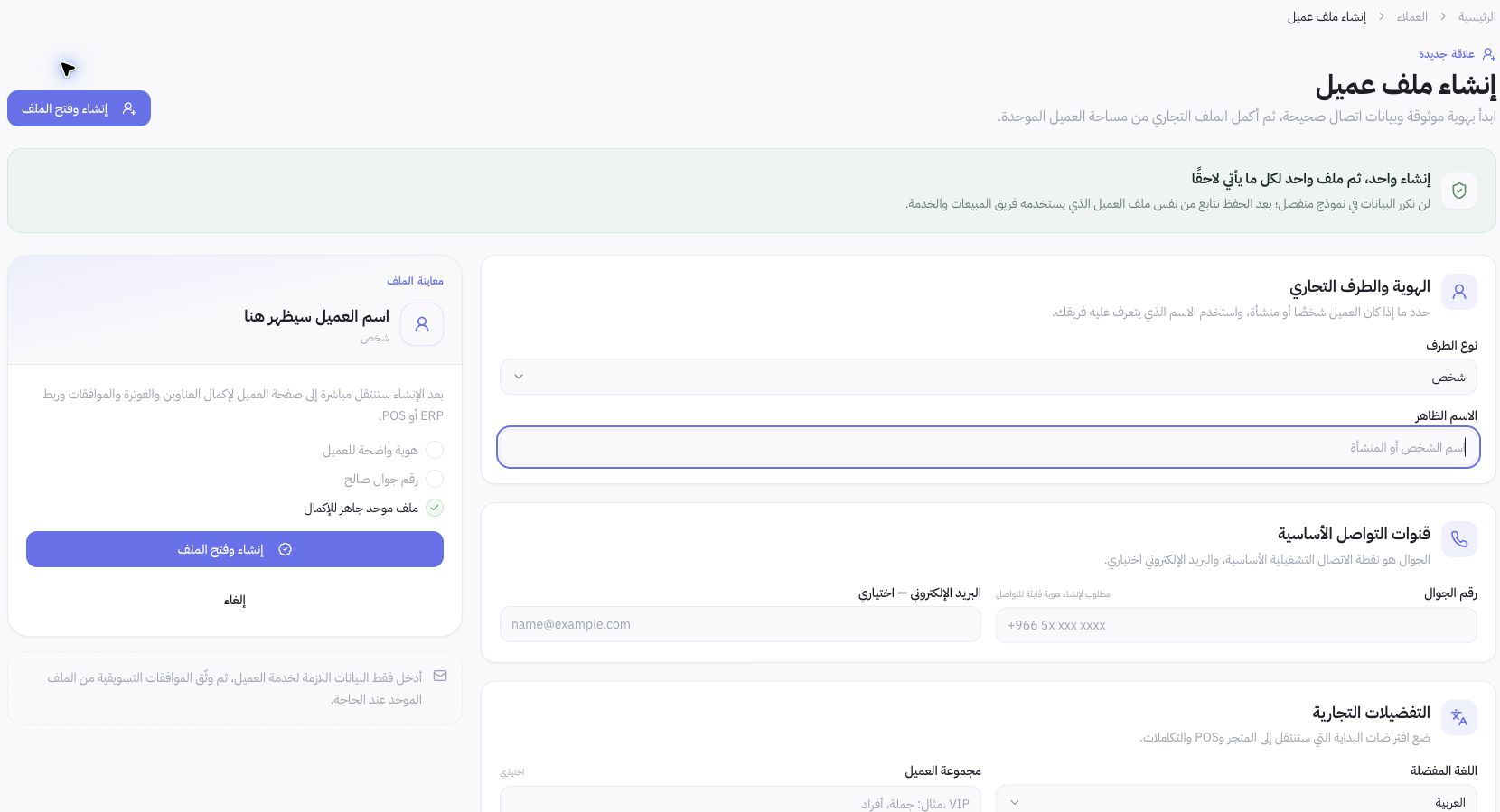
Haga clic en «Añadir cliente» y espere a que se abra el formulario de creación de perfil. Seleccione el tipo de entidad, el nombre visible y el número de teléfono móvil; el correo electrónico es opcional. Revise el idioma de preferencia y el grupo de clientes; a continuación, tras verificar los datos, utilice «Crear y abrir perfil». Complete las direcciones, la facturación y los consentimientos desde el perfil consolidado. La imagen muestra el formulario en blanco; no se creó ningún cliente durante la prueba.