
¿Qué genera el diseñador inteligente?
El diseñador con IA analiza tu catálogo y categorías para estructurar una vitrina completa con bloques de contenido, textos, banners y campañas alineadas al tamaño de tu tienda. Un catálogo pequeño requiere una página bien estructurada; uno extenso necesita navegación clara entre categorías. El resultado abarca una experiencia de tienda integral, no solo un banner aislado.
¿Qué requisitos previos debo cumplir?
Verifica nombres, categorías e imágenes de tus productos. Las campañas de productos físicos requieren fotografías tipo Studio; una foto sin procesar o de uso cotidiano no la sustituye automáticamente. Si faltan recursos visuales, actualiza primero el producto o espera a que finalice su tarea. Revisa tu saldo disponible y el costo estimado antes de iniciar una nueva generación.
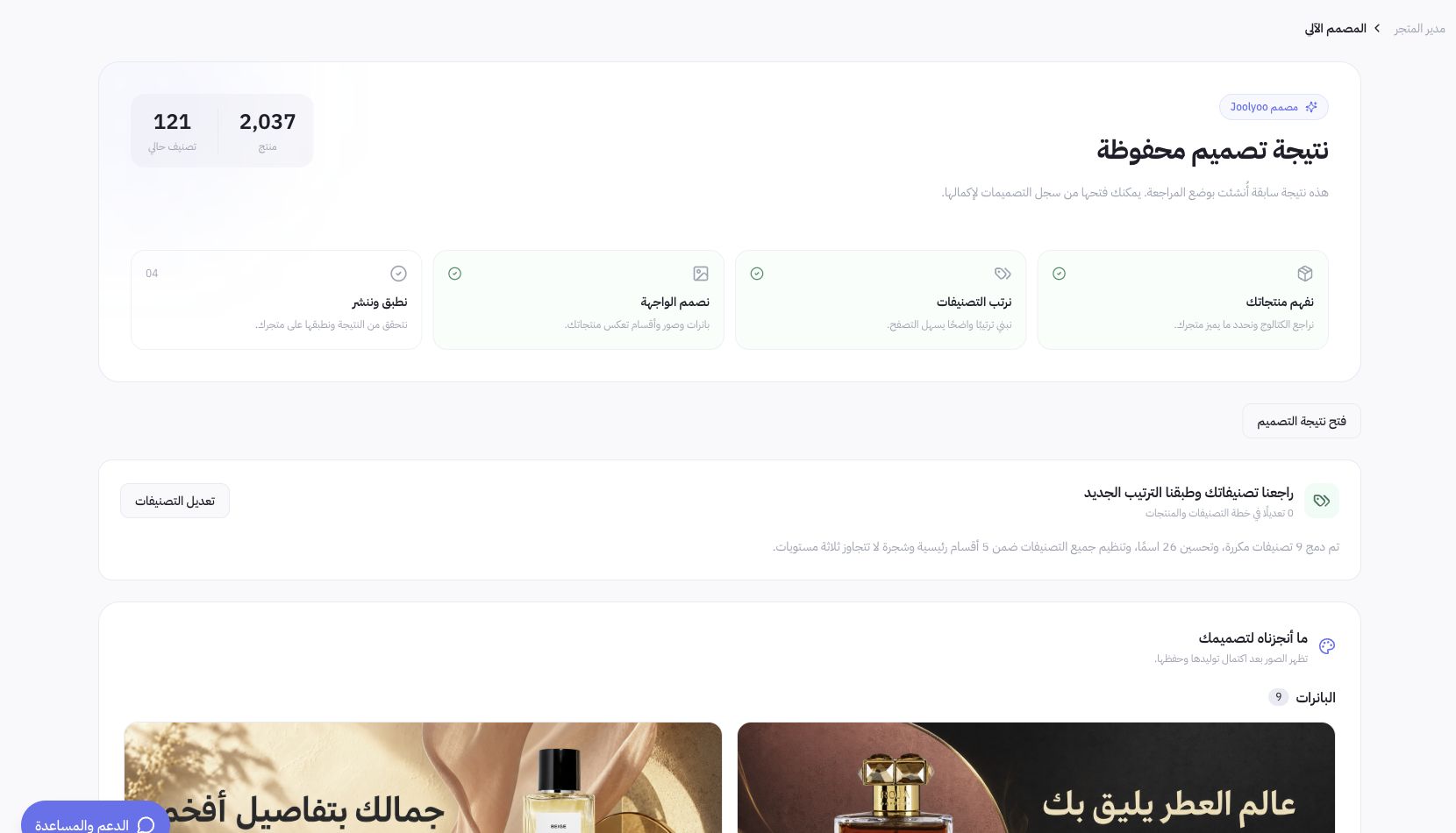
¿Cómo reviso la propuesta generada?
Abre el diseñador automatizado desde el administrador de la tienda y revisa el estilo seleccionado junto con el resultado guardado. El modo de revisión requiere tu aprobación, mientras que el estilo automatizado seleccionado explícitamente se procesa mediante la ruta de publicación aprobada. Examina los textos, nombres de productos, encabezados y botones; además, comprueba que las imágenes representen el inventario de la tienda, que el texto sea legible y que las fotos no tengan recortes desfavorables.
¿Cómo verifico la publicación?
Completar la generación o guardar el diseño no equivale a publicar. Revisa la versión actual y abre el enlace público de la tienda una vez completada la publicación. Comprueba el orden de las secciones, las categorías y los enlaces tanto en dispositivos móviles como en computadoras de escritorio. Si un nuevo intento falla, no elimines la interfaz publicada ni reemplaces el banner de campaña por una foto de producto.
¿Qué debo hacer si se produce un error?
Conserva la referencia de la tarea y revisa la causa del error junto con el resultado guardado antes de reiniciar. Es posible revisar o corregir parte de la propuesta conservando los elementos correctos. Si el diseño actual está aprobado pero la tienda permanece cerrada, consulta el motivo de apertura en el panel principal en lugar de asumir que la solución es pagar por otro diseño.