
Antes de generar páginas
Verifica que el nombre comercial, la descripción, los canales de contacto y los productos activos sean correctos. Define las políticas reales de tu operación, como plazos de devolución y vías de atención. No aceptes plazos o compromisos solo porque aparecieron en un texto sugerido; el contenido generado no reemplaza el cumplimiento normativo.
¿Cómo genero las páginas esenciales en lote?
Ve a Páginas dentro del menú Tienda y selecciona Preparar páginas esenciales. El sistema creará como borradores las páginas faltantes: Quiénes somos, Privacidad, Términos, Devoluciones, Contacto y Preguntas frecuentes. No sobreescribe páginas existentes ni publica de forma automática. Se reserva un costo estimado que se ajusta según el consumo real; revisa el borrador guardado si se interrumpe la conexión.
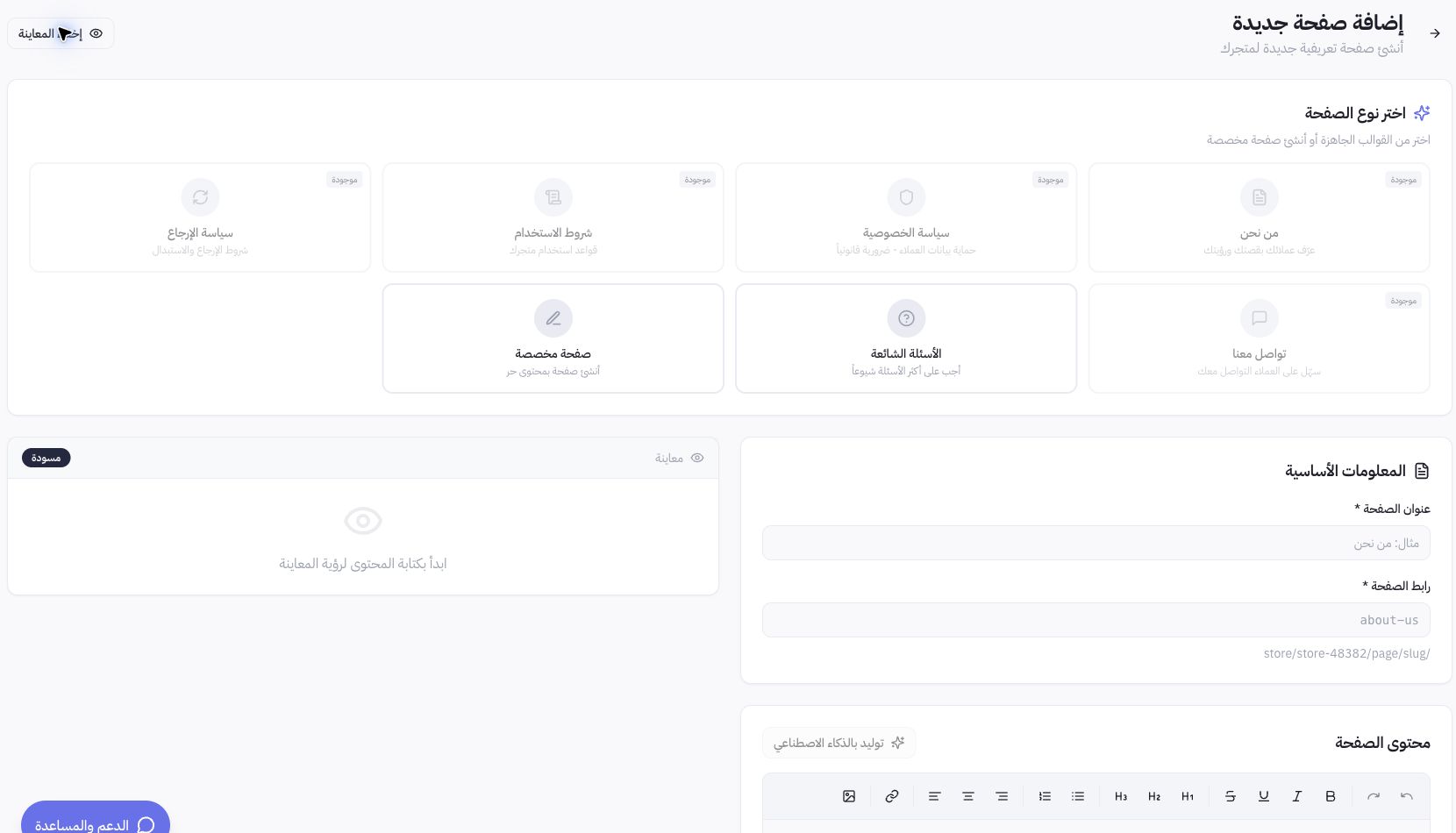
¿Cómo creo una página individual?
Haz clic en Agregar página, elige el tipo de plantilla o una página personalizada. Asigna un título claro y define su URL; edita el texto o usa la generación automática cuando esté disponible. Completa los campos vacíos en lugar de dejar información incompleta. Añade un título y una meta descripción SEO que resuman fielmente el contenido y guarda como borrador para su revisión.
¿Qué diferencia hay entre publicar una página y mostrar su enlace en el pie de página?
Publicar la página la hace accesible a los clientes mediante su enlace, mientras que Mostrar en el pie de página determina si su acceso aparece en el footer. El orden asignado define la posición de los enlaces: los números menores aparecen primero. Una vez aprobado el contenido, comprueba la URL pública y el pie de página en dispositivos móviles. Ver la fila en el panel de control no garantiza que el enlace esté visible en la tienda.
Caso práctico y puntos de control
En el panel de Joolyoo examinamos el listado de páginas publicadas y el formulario de creación, sin alterar datos durante la captura. Evita títulos y enlaces duplicados antes de volver a crear páginas como Quiénes somos o Privacidad. Si la página ya existe, ábrela para editarla en lugar de duplicarla. Completa cualquier dato obligatorio antes de publicar.