
Partez d'un catalogue unifié identifiant chaque produit, ses déclinaisons et son unité de vente, puis reliez la caisse au stock et aux commandes pour tester le scan, l'impression du reçu et la mise à jour des quantités. Mollkom propose une application Android dédiée à la caisse et aux stocks, compatible avec le scan de codes-barres et l'impression sur les terminaux SUNMI pris en charge.
Que retrouve-t-on sur l'application de point de vente Mollkom ?
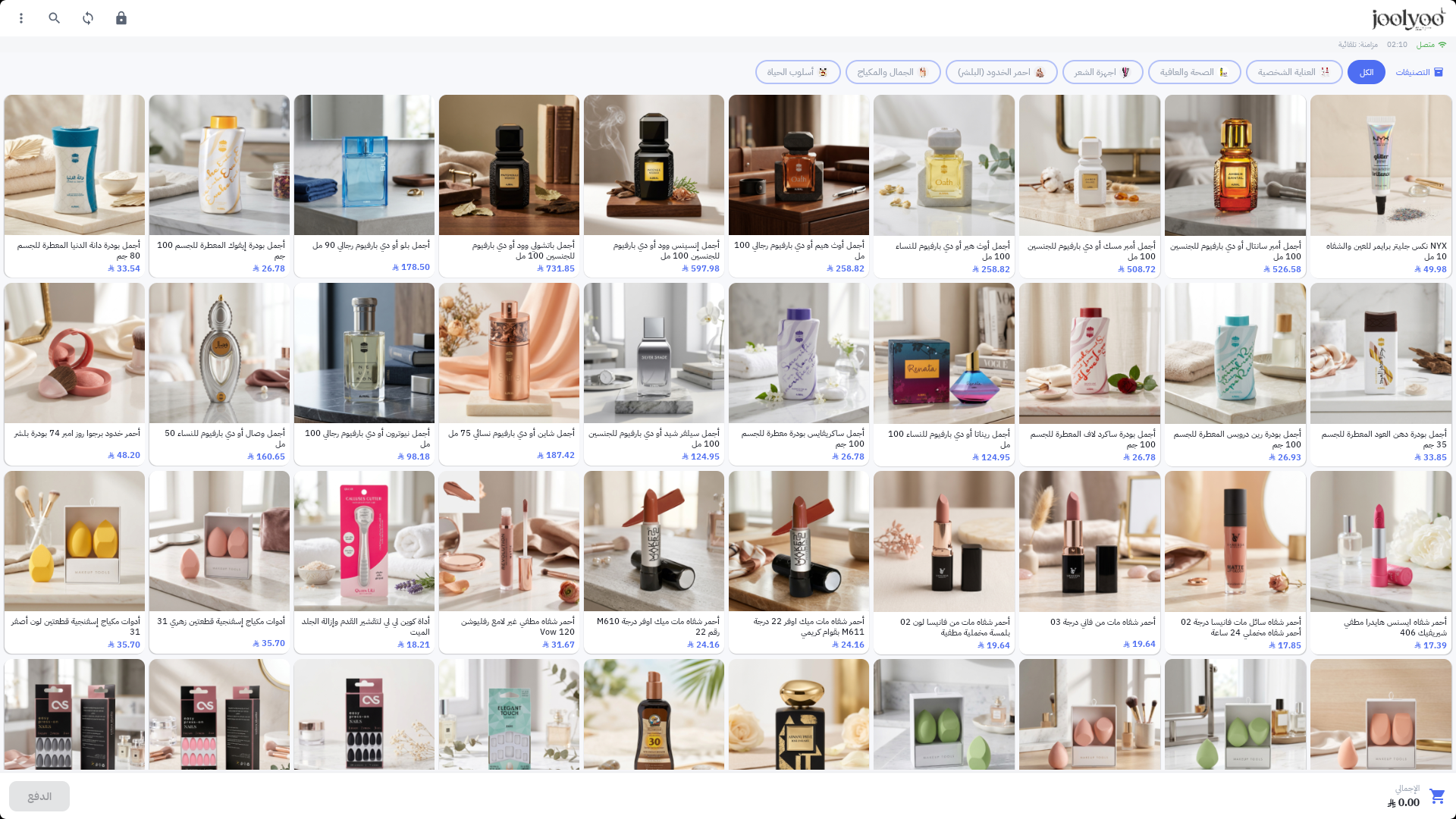
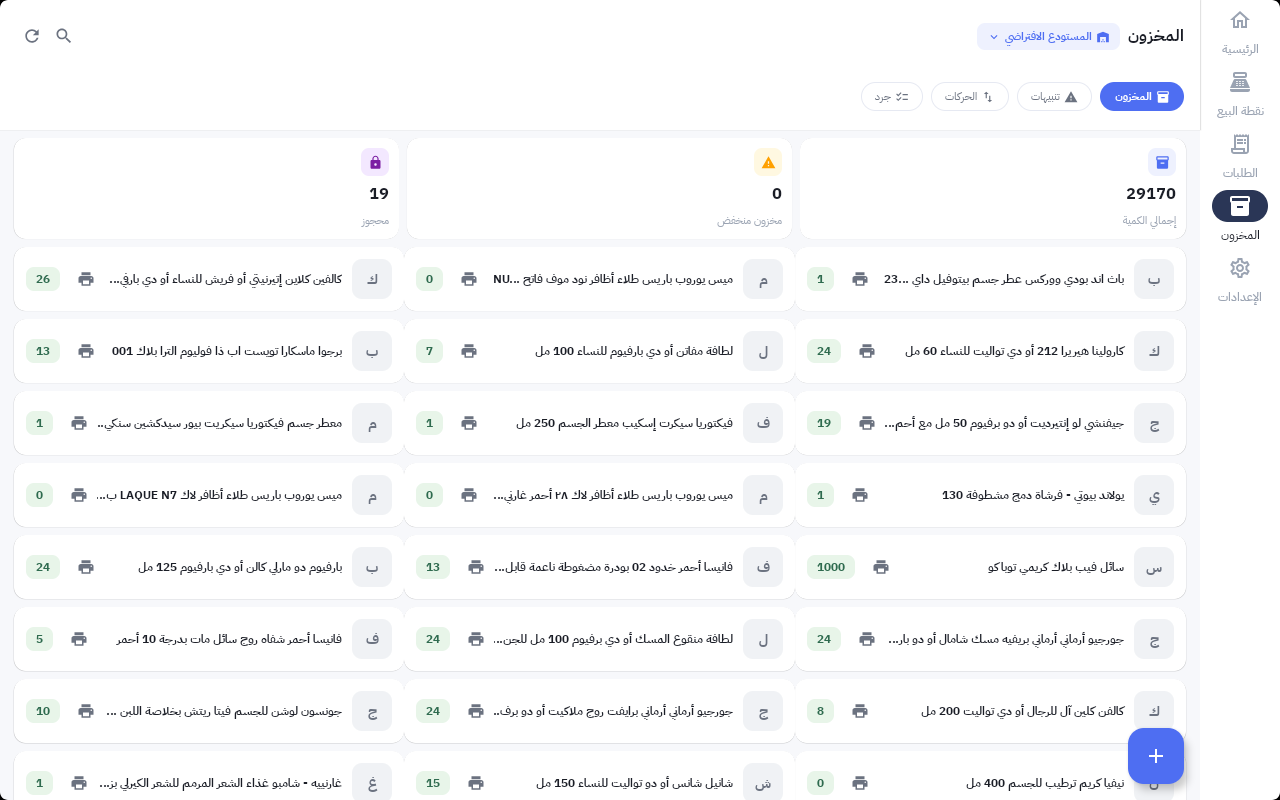
La capture d'écran publiée du point de vente Mollkom présente le catalogue Joolyoo avec ses visuels, ses prix et ses catégories, ainsi que le total du panier et le bouton d'encaissement. La capture du stock affiche la sélection de l'entrepôt ainsi que les onglets de stock, d'alertes, de mouvements et d'inventaire. Il s'agit d'écrans réels, et non de maquettes représentant des fonctionnalités hypothétiques.
Pour tester la synchronisation, sélectionnez un article dont le code-barres et l'unité de vente sont connus, puis notez sa quantité dans l'entrepôt rattaché au point de vente. Recherchez-le par son nom, puis scannez-le : les deux méthodes doivent mener au même article. Vérifiez la variante, la quantité et le prix avant de valider la vente. Exécutez le test selon les procédures de validation de votre activité, puis examinez la commande, le ticket, le mouvement de stock et la quantité affichée sur la boutique en ligne.
- Si un autre article s'affiche lors du scan, vérifiez l'attribution du code-barres et de la variante avant d'utiliser la caisse.
- Si la vente est finalisée sans que le mouvement de stock n'apparaisse, vérifiez l'entrepôt, l'état de synchronisation et l'historique des mouvements, sans ajuster manuellement le solde pour masquer l'écart.
- Testez le retour comme un parcours distinct : une vente réussie ne garantit pas que la réintégration du stock lors d'un retour soit correctement paramétrée.
Ces captures attestent de l'interface telle qu'elle apparaissait au moment de sa documentation ; elles ne constituent pas une nouvelle transaction réalisée pour cet article et ne prouvent pas l'activation de l'encaissement par carte. La compatibilité de l'appareil, de l'imprimante, du lecteur et des services de paiement doit être vérifiée sur votre configuration réelle.
Quelles données harmoniser avant de lancer la caisse ?
Passez en revue les désignations, les prix, les variantes, les codes-barres, les catégories et les unités de vente. L'opérateur doit savoir s'il scanne une pièce ou un carton, et deux tailles ne doivent pas partager un identifiant qui empêcherait de les distinguer. Définissez le point de vente, l'entrepôt sur lequel imputer les opérations et les autorisations d'accès adaptées à l'équipe.
L'objectif est que tous les canaux s'appuient sur un référentiel unique pour le produit et la commande. Transférer une simple liste de noms depuis la boutique vers le terminal de caisse ne suffit pas si les quantités ou les variantes restent dissociées sans règle claire.
Comment choisir un appareil adapté au scan et à l'impression ?
Partez de votre environnement de travail : terminal portable pour les rayons ou écran fixe au comptoir, format du ticket et modalité de lecture des codes-barres. Vérifiez la référence de configuration exacte du terminal SUNMI, car l'imprimante, le lecteur, la mémoire et les accessoires peuvent varier d'une déclinaison à l'autre.
La présence du NFC ne signifie pas que l'encaissement par carte est activé. L'acceptation des cartes et son paramétrage constituent un parcours distinct dépendant de l'appareil, de la région et du prestataire. De même, ne présumez pas que l'intégralité du cycle de vente fonctionne hors ligne ; testez le comportement de connexion et de synchronisation sur votre configuration réelle.
Comment tester le cycle de vente avant d'accueillir des clients ?
Recherchez l'article par son nom puis scannez son code-barres, choisissez la variante et la quantité, puis vérifiez le panier, la remise et le client. Effectuez une transaction de test appropriée et contrôlez le ticket, la commande ainsi que le mouvement de stock. Testez également un retour, une erreur de scan et une perte de connexion selon les parcours prévus, sans vous limiter à une capture d'écran.
Exemple concret : il reste 2 unités d'un article. Après en avoir vendu une en caisse, vérifiez le stock disponible affiché sur la boutique en ligne. Testez ensuite une commande en ligne puis son annulation, et assurez-vous que la quantité est réintégrée selon votre règle de réservation. Consignez les éventuels écarts avant d'importer un catalogue plus vaste.
Comment obtenir l'application de point de vente Mollkom ?
La page dédiée au point de vente indique la disponibilité de Mollkom PDA sur le SUNMI App Store pour les appareils éligibles. Recherchez l'application sur votre terminal compatible, connectez-vous avec votre compte marchand, puis sélectionnez votre boutique et votre point de vente. Si elle n'apparaît pas, contactez l'équipe en précisant le modèle et la zone géographique au lieu d'installer un fichier non vérifié.
L'environnement centralise également les opérations sur les produits, le marketing, le service client, les commandes et la livraison. Vous pouvez démarrer par vos besoins de caisse et de stock, puis connecter le reste de votre cycle commercial au rythme des fonctionnalités adaptées à votre activité.
Quels indicateurs suivre après la mise en service ?
Surveillez les écarts d'inventaire, les retours, les codes-barres non reconnus et les erreurs de référence sur les commandes. Assurez-vous que l'équipe maîtrise la procédure de correction et sait qui doit la valider. La réussite de l'intégration repose sur des données fiables et des événements bien définis, au-delà du matériel et de l'application.
Consultez le guide matériel en vigueur avant d'acheter vos équipements : la disponibilité de l'application et la compatibilité de la configuration priment sur la seule appellation d'une gamme.
Questions fréquentes pour vos prochaines étapes
Guide des applications et du matériel
Quelle est la prochaine étape recommandée ?
Commencez par unifier le catalogue de votre boutique et de votre point de vente. Appuyez-vous sur l'exemple ci-dessus pour auditer vos données et votre configuration, puis évaluez la solution adaptée au stade de votre activité.
Découvrez la solution sur Mollkom · Centralisez votre catalogue entre boutique en ligne et caisse
