
Velg riktig fremgangsmåte
Gå til Innstillinger og deretter Domener. Siden tilbyr Mollkom-lenke, tilkobling av eget domene og kjøp av nytt domene. Hvis du allerede eier et domene, bruker du tilkoblingsveiviseren i stedet for å kjøpe et nytt. Kontroller hvilken butikk domenet skal peke til.
Trinn for å koble til et eget domene
- Velg «Eget domene» og deretter Legg til nytt domene.
- Angi riktig domenenavn uten sti eller undersider.
- Gå gjennom DNS-metoden og instruksjonene veiviseren viser for dette domenet.
- Legg inn de påkrevde oppføringene hos din autoriserte DNS-leverandør.
- Gå tilbake for å verifisere og aktivere, og sjekk tilkoblingsstatus, SSL og primærdomene.
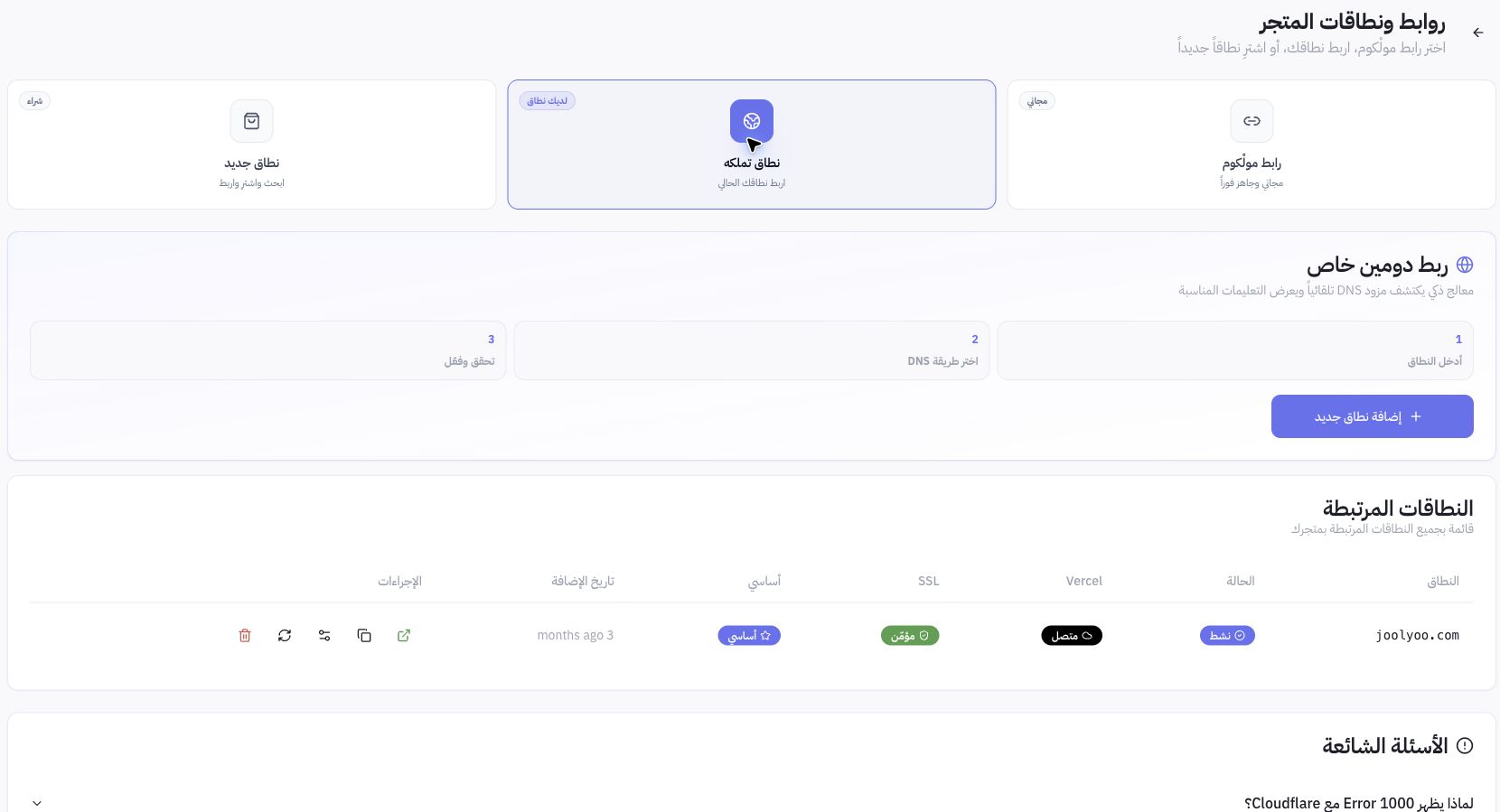
Eksempel fra Joolyoo
Siden viste joolyoo.com som et aktivt, tilkoblet, sikret og primært domene. Disse statusene gjaldt for dette domenet på kontrolltidspunktet og er ikke DNS-verdier som kan kopieres direkte til et annet domene. Bruk oppføringene som vises på din egen konto, fremfor serveradresser hentet fra en veiledning.
Hva må jeg passe på å bevare?
Kontroller eksisterende oppføringer før du gjør endringer, spesielt for e-post. Ikke slett MX-oppføringer eller verifiseringsoppføringer som ikke er knyttet til oppgaven. DNS-propagering og utstedelse av sertifikat er to separate trinn og blir kanskje ikke fullført samtidig.
Hvordan kontrollerer jeg resultatet?
Åpne domenet via HTTPS for å bekrefte at riktig butikk vises, og sjekk deretter hovedlenker og språk. Hvis du får en feilmelding knyttet til Cloudflare, SSL-sertifikat eller eierskap, følger du feilsøkingen som vises, eller kontakter brukerstøtte med domenenavn og feilmelding uten å dele registrar-innlogging eller nøkler.