
O que devo preparar com antecedência?
Tenha em mãos o nome real do produto, fotos, preço, quantidade e categoria. Não deduza tamanho, ingredientes ou validade a partir de uma foto sem nitidez. Utilize informações confirmadas da embalagem ou do fornecedor e confira o nome da loja ativa antes do cadastro.
Passo a passo do cadastro manual
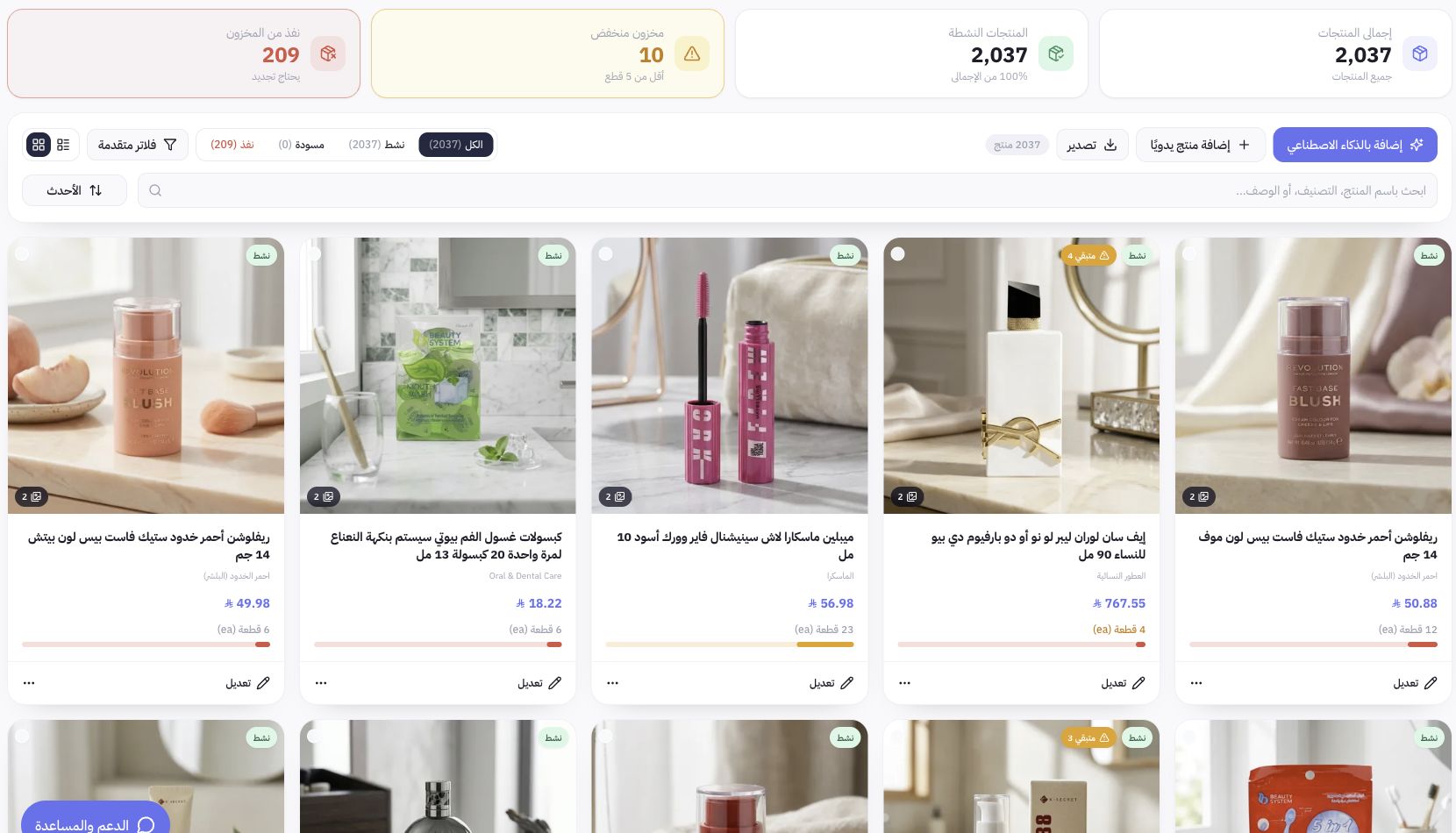
Acesse Produtos e clique em Adicionar produto manualmente. Em informações do produto, preencha nome, marca e descrição breve; envie as fotos e defina a imagem principal. Escolha a categoria e complete a descrição detalhada. Em Precificação e estoque, informe os valores corretos e ajuste visibilidade, busca e frete conforme as características do item. Seções como variações e traduções podem exigir que o produto seja salvo primeiro.
Como revisar imagens e especificações?
Garanta que a imagem principal seja nítida e fiel ao produto; use imagens de detalhes e uso para mostrar a aparência real. Especificações descritivas servem para exibição de informações, enquanto opções selecionáveis de compra (como cor e tamanho) devem ser configuradas nas variações. Não adicione promessas terapêuticas ou alegações não comprovadas. Salve suas alterações antes de executar análises de imagem ou aplicar sugestões em um produto salvo.
Como funciona o cadastro com IA?
Em Produtos, selecione Adicionar com IA. Revise as fotos, os dados do produto e o custo informado antes do envio. Acompanhe a tarefa salva até a conclusão: ter uma imagem enviada ou uma tarefa pendente não significa que o produto foi finalizado ou publicado. Se o processo travar, consulte o status antes de reenviar as mesmas imagens ou pagar novamente.
Como validar o resultado final?
Confira o status e a publicação antes de criar o item; selecione rascunho se a revisão ainda não estiver concluída. Depois de salvar, abra o produto na lista e confirme sua exibição no canal de vendas correto e na página pública após a publicação. O indicador de qualidade de dados fornece sugestões, mas não determina o status de publicação. O exemplo da Joolyoo na imagem mostra produtos reais com suas imagens e categorias; preços e estoques mudam durante a operação.