
Antes de começar
Faça login com sua conta autorizada. Se gerenciar mais de uma loja, abra o seletor de lojas e confirme o nome e a logo antes de analisar números ou editar dados. Alternar entre lojas muda o contexto de trabalho; nomes semelhantes não bastam para identificar a loja correta.
Como encontrar a seção desejada?
A tela Inicial reúne métricas da loja e ações que precisam de acompanhamento. Acesse Produtos, Pedidos e Clientes pelo menu. A seção de Marketing reúne campanhas, conteúdo, calendário, resultados, contas e integrações. O Gerente da Loja inclui o assistente, o designer automatizado e o histórico de designs. A seção Loja reúne temas, banners, imagens, páginas e traduções. O módulo Financeiro reúne pagamentos, faturas, relatórios, plano e saldo de IA, enquanto Operações engloba depósitos, entrega, PDV e categorias.
Como iniciar o dia de trabalho?
Confira a ação exibida na tela Inicial e abra a página vinculada. Defina o período do relatório antes de comparar números. Acesse Pedidos para monitorar a execução, Produtos para checar itens em falta e o Calendário para revisar publicações. A existência de um atalho não significa que a ação foi concluída; abra o destino e verifique o resultado.
Exemplo da Joolyoo
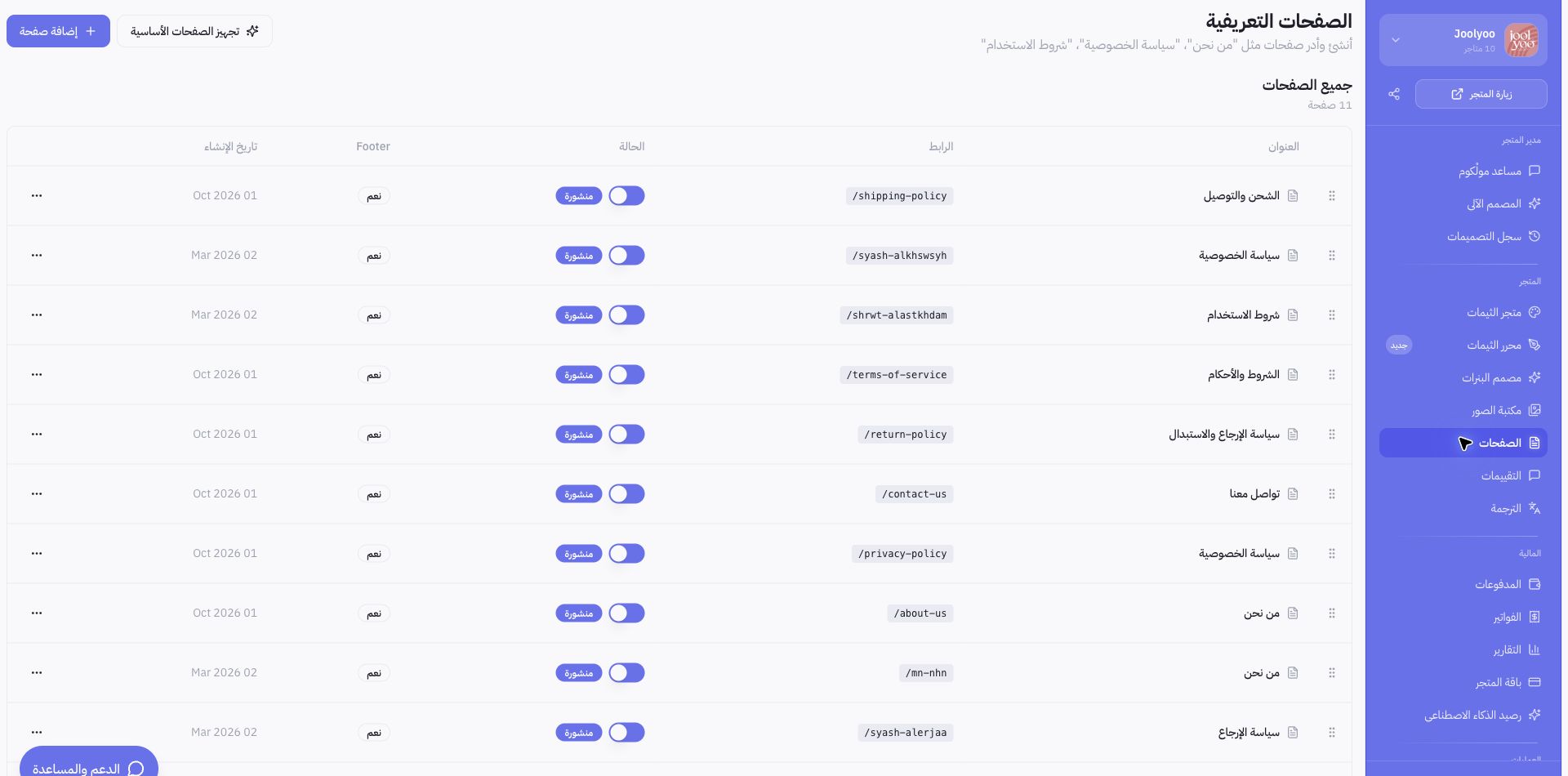
Ao analisar a loja Joolyoo, conferimos o nome no seletor de lojas antes de abrir Páginas e Produtos. A imagem anexada exibe o gerenciamento de páginas no painel real da Mollkom. A Joolyoo é a loja-piloto da plataforma, e a imagem serve para demonstrar a navegação, não sendo um depoimento de cliente independente.
O que fazer se uma seção não for exibida?
As seções podem variar de acordo com as permissões do membro da equipe ou com os serviços disponíveis para a conta. Verifique a loja ativa e solicite ao proprietário da loja a revisão das permissões, ou fale com o suporte pelo botão de ajuda. Envie o nome da página e descreva o problema, sem incluir senhas ou dados de pagamento.