
Qual é a diferença entre rascunho e versão publicada?
O editor de temas oferece um ambiente de edição visual completo. A barra superior informa a versão publicada e o status do rascunho, disponibilizando botões para salvar, publicar, pré-visualizar o rascunho e abrir a loja ao vivo. Esses controles ajudam a não misturar os ajustes internos com o que o visitante já consegue ver.
Passo a passo para editar uma página
- Selecione a página inicial, página de produto, categoria, carrinho ou página personalizada no menu de páginas.
- Escolha o bloco desejado na biblioteca de componentes ou clique no elemento na árvore da página.
- Altere o conteúdo e as propriedades usando as ferramentas da barra lateral.
- Alterne entre as visualizações de celular, tablet e desktop para checar a responsividade.
- Salve o rascunho, abra a prévia correspondente e clique em publicar apenas após revisar tudo.
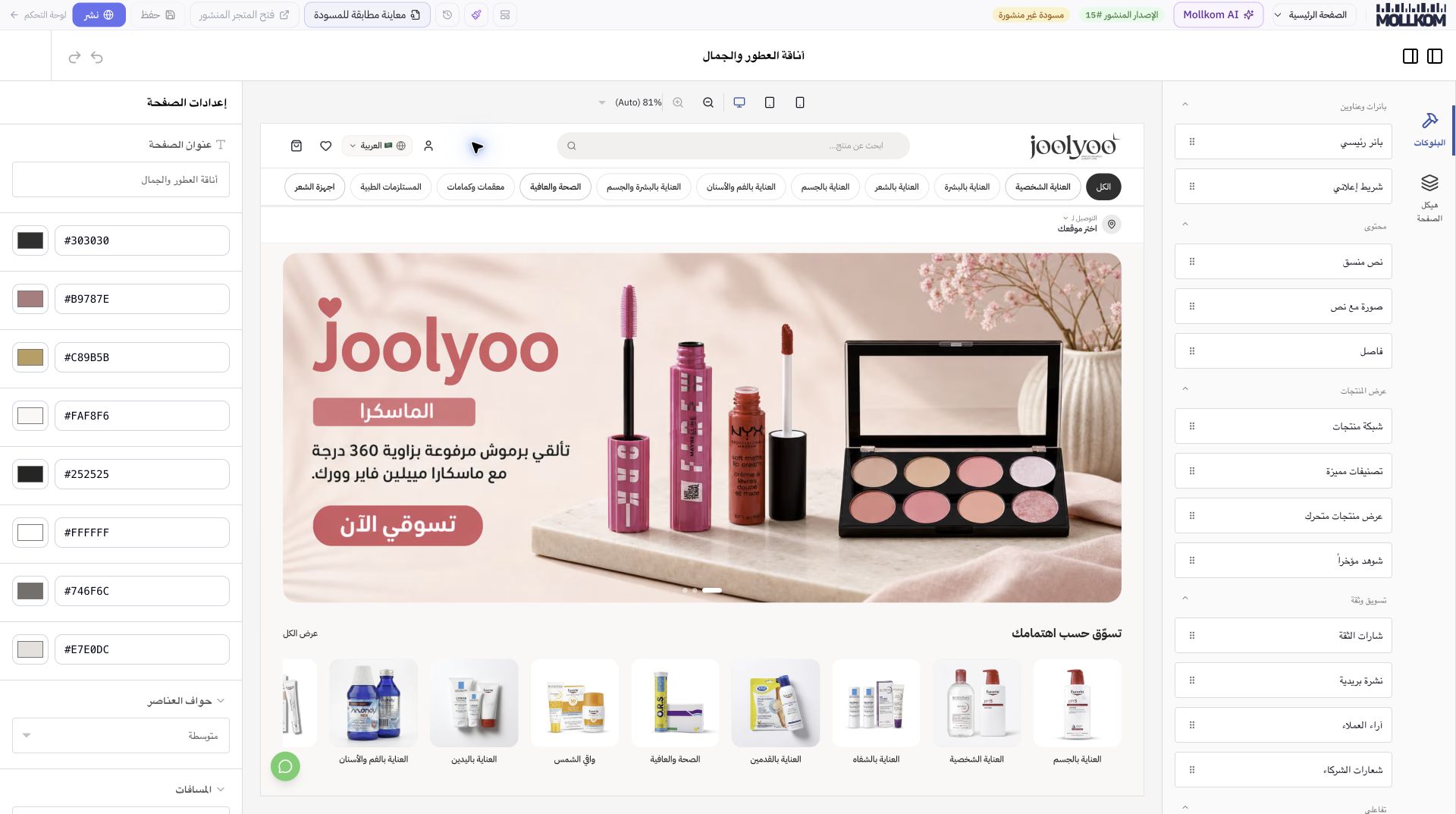
Exemplo da Joolyoo
A captura de tela exibe blocos de banners, vitrines de produtos, categorias em destaque, caixas de texto e perguntas frequentes (FAQ). É possível testar e estruturar uma página completa usando esses componentes sem alterar a base de produtos. Nenhum botão de salvar ou publicar foi acionado durante o registro do editor.
O que conferir antes de clicar em publicar?
Revise os links dos botões, produtos vinculados, imagens e versões de texto em todos os idiomas habilitados. Mantenha a proporção visual das fotos, certifique-se de que os botões de compra estejam visíveis e veja se títulos não cobrem áreas nobres dos banners em telas móveis. A miniatura da prévia não substitui a rolagem completa de uma página longa.
Como recuperar uma versão anterior?
Abra o histórico de versões diretamente na barra superior e analise a versão pretendida antes de restaurá-la. Ao publicar novas alterações, abra a vitrine online para confirmar o resultado final. Se o botão Salvar estiver desabilitado, não há modificações pendentes; evite clicar em Publicar apenas para tentar forçar a atualização da tela.