
Antes de cadastrar o armazém
Defina o endereço físico onde o estoque ficará alocado e o nome de identificação em relação às outras filiais. Em Operações, selecione Armazéns. A visão geral apresenta os armazéns ativos, transferências, inventários e alertas, além de permitir o acesso à lista completa.
Passo a passo para cadastrar um armazém
- Clique em Adicionar armazém e abra o formulário a partir da listagem.
- Insira o nome, o país e a cidade, e aponte o local exato no mapa; selecionar apenas a cidade não é suficiente.
- Preencha o tipo de local, código, endereço e dados do responsável, se necessário.
- Defina a prioridade e o status, e salve após revisar as informações. Valores numéricos menores indicam maior prioridade de atendimento.
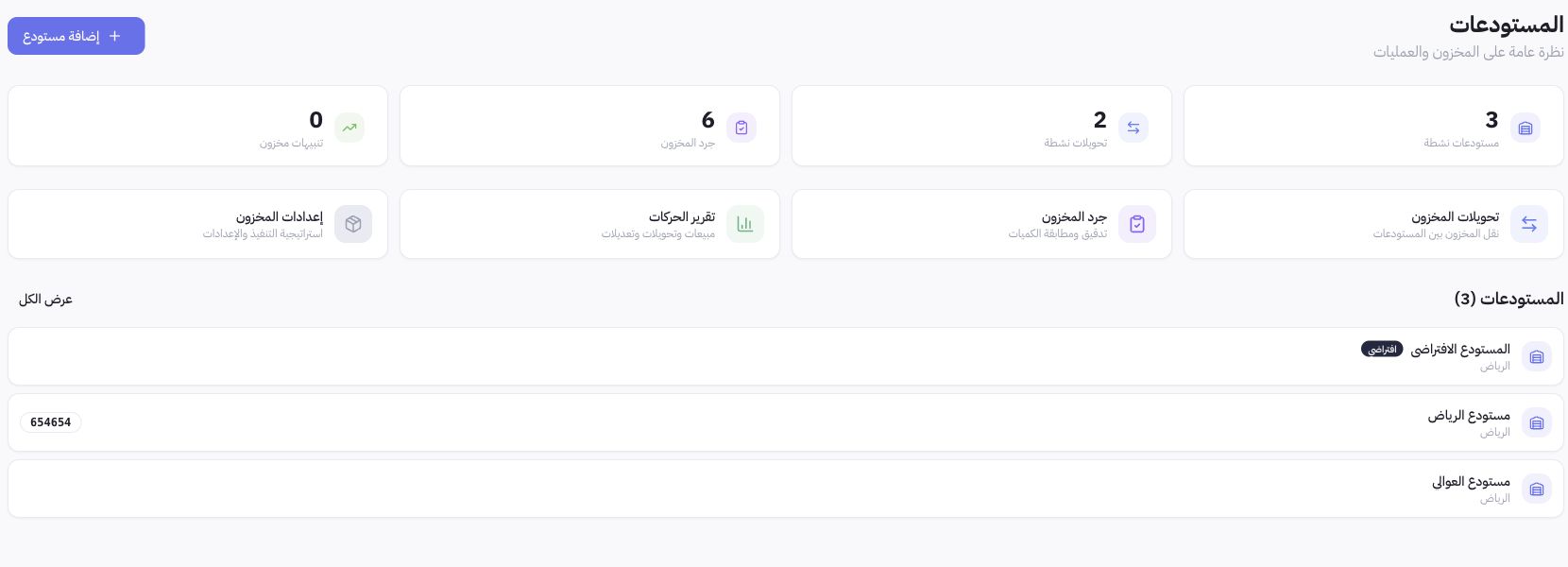
Exemplo da Joolyoo
A imagem ilustra um armazém padrão acompanhado de outras unidades em Riad. Ter vários armazéns ajuda a segmentar os locais de estoque, mas não replica o saldo do item em cada ponto de forma automática. Atribua nomes claros com referência à filial ou região e confirme a vinculação correta do saldo ao respectivo armazém.
Onde acompanhar transferências e inventários?
Acesse Transferências de estoque para checar a movimentação entre unidades, Inventário para auditar contagens e Relatório de movimentações para analisar o histórico de alterações. São registros distintos: abrir uma transferência não atesta o recebimento, e iniciar um inventário não consolida a divergência de saldo. Confira o status de cada operação antes de validar os números.
Como validar após salvar?
Retorne à lista para validar nome, status e localização, conferindo em seguida o saldo do produto no armazém correto. Não mude o armazém padrão nem desative locais em uso apenas para reorganizar a visualização. Havendo diferenças não identificadas, rastreie a movimentação e seu documento de origem antes de registrar novos ajustes.