
Onde encontro o cliente?
Acesse Clientes no menu principal. A página reúne busca e segmentos como recorrentes, com pedido único, novos e quem precisa retornar. Use a tela para entender o histórico do relacionamento, mantendo as informações do cliente dentro das ferramentas autorizadas de trabalho.
Passo a passo para acessar o perfil
- Busque por nome, celular ou e-mail.
- Escolha o segmento adequado se a lista for extensa.
- Verifique a ordenação dos resultados, como a data do último pedido.
- Abra o perfil desejado e confirme se corresponde ao cliente correto.
- Analise o histórico e os status dos pedidos antes de classificá-lo como cliente recorrente ou fazer o acompanhamento de um pedido específico.
Exemplo de leitura de segmento
A interface define como cliente ativo recente quem comprou nos últimos 90 dias e exibe o segmento de quem precisa retornar. A inclusão do cliente em um segmento de acompanhamento não implica consentimento para receber mensagens de marketing. Verifique o consentimento do canal e o fluxo de mensagens antes de qualquer envio.
Como interpretar os números de compras?
A página exibe compras reconhecidas após excluir canceladas e reembolsadas, conforme a definição aplicada. Não equipare a quantidade de linhas no histórico de pedidos com o número de compras reconhecidas sem verificar o status. Pode haver cadastro de cliente sem nenhuma compra concluída.
Como adicionar um perfil de cliente?
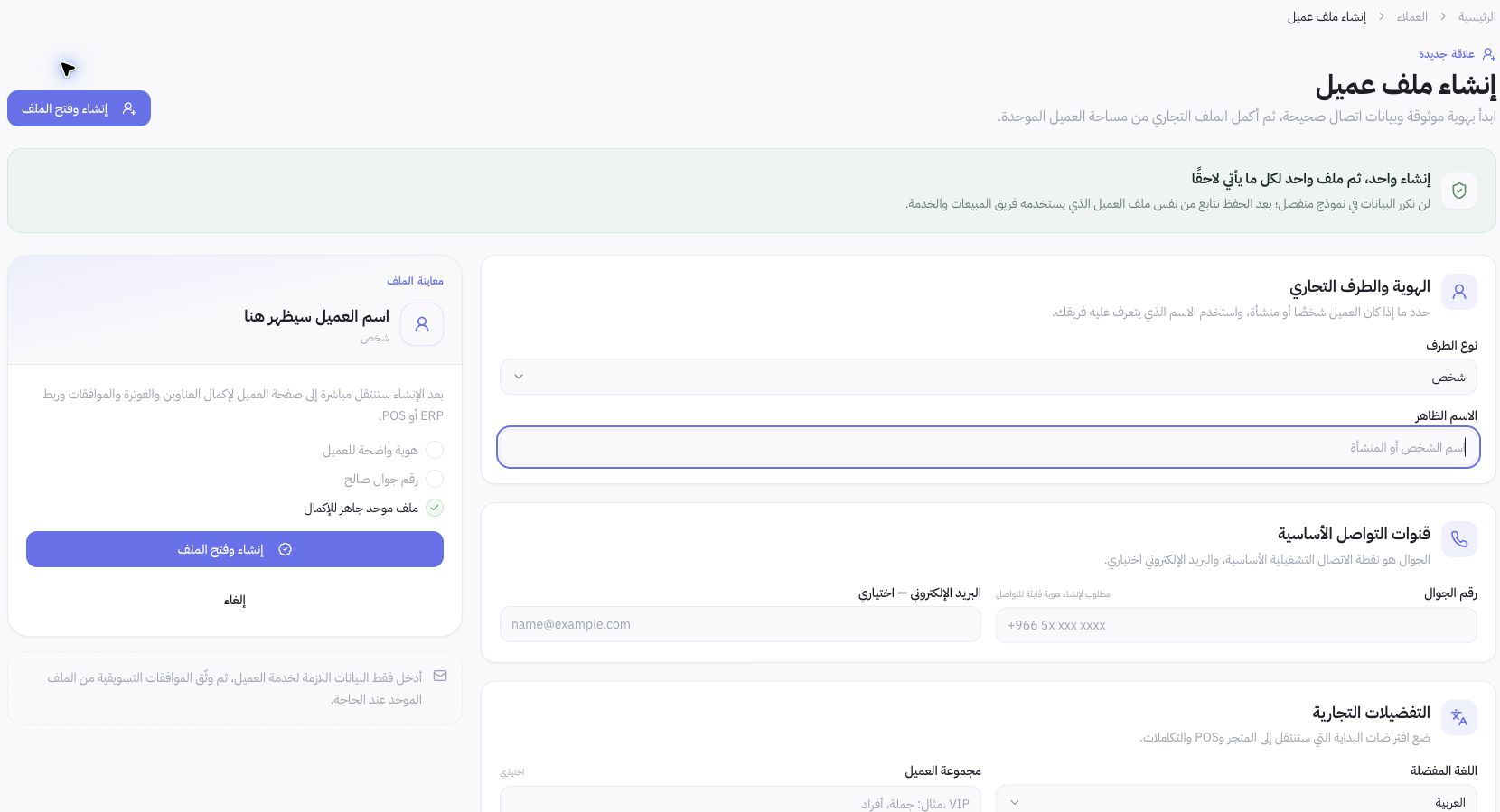
Clique em "Adicionar cliente" e aguarde a abertura do formulário de criação de perfil. Defina o tipo de parte, o nome de exibição e o número de celular; o e-mail é opcional. Revise o idioma de preferência e o grupo de clientes e, após validar as informações, utilize "Criar e abrir perfil". Preencha endereços, faturamento e termos de consentimento a partir do perfil consolidado. A imagem mostra o formulário em branco; nenhum cliente foi criado durante a verificação.