
O que a biblioteca de mídia contém?
Acesse a Biblioteca de Mídia na seção Loja. Ela reúne fotos de produtos, materiais visuais, imagens de estúdio, composições geradas por IA, banners, uploads e arquivos de identidade visual e do tema. Isso permite reutilizar mídias salvas em vez de gerar novos arquivos toda vez.
Como pesquisar uma imagem?
- Digite o nome do produto ou da imagem no campo de busca.
- Selecione a categoria apropriada no menu de tipos de imagem.
- Abra a imagem desejada e avalie seu conteúdo e qualidade.
- Insira-a diretamente na ferramenta de design em que estiver trabalhando ou abra o criador de banners.
- Ao fazer upload de uma nova imagem, confirme se o envio foi concluído e se ela já aparece na biblioteca.
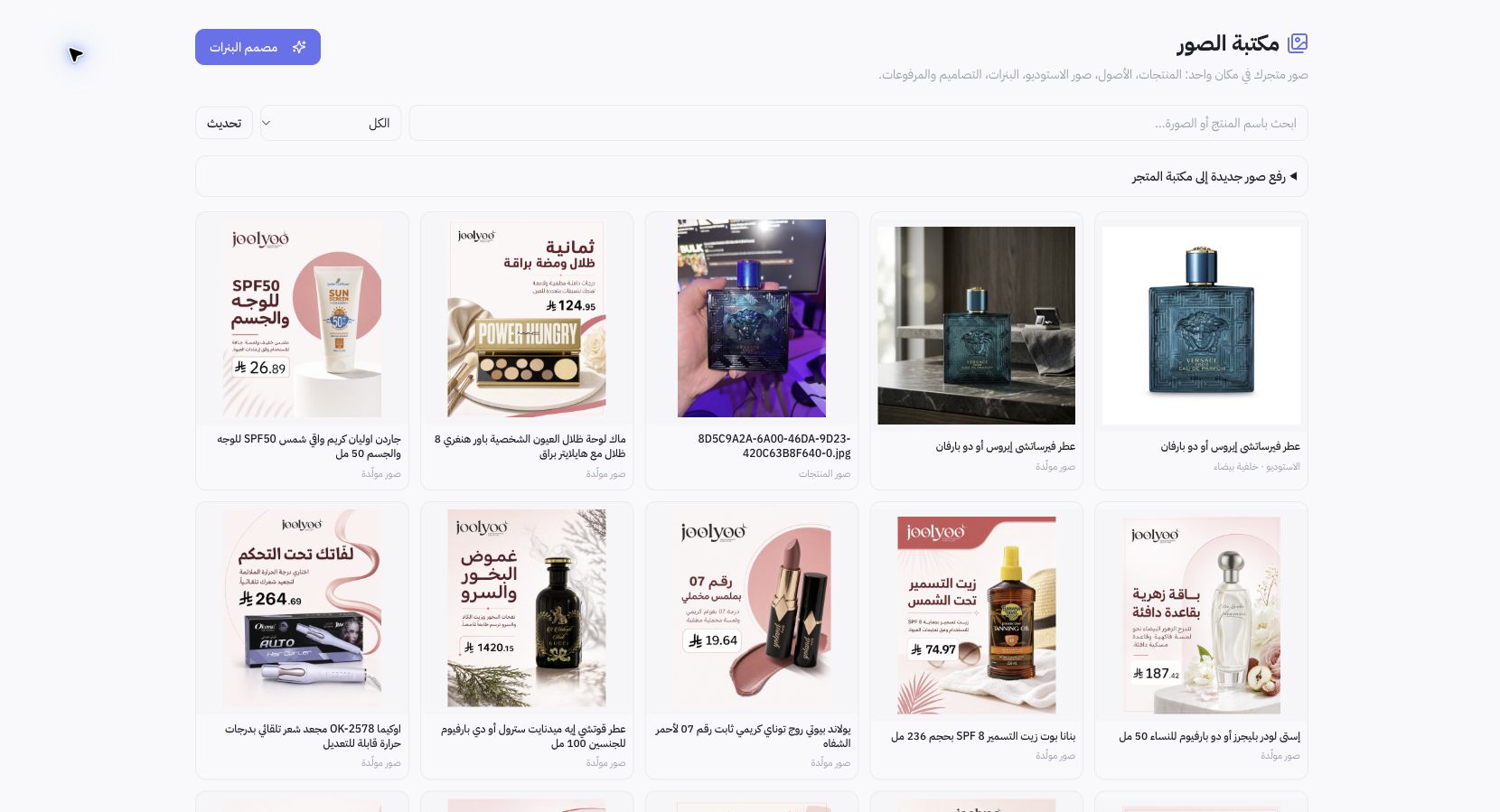
Exemplo da Joolyoo
Apareceram fotos de estúdio e imagens geradas para o mesmo produto na biblioteca. A imagem com fundo branco é perfeita para destacar a embalagem, enquanto a cena contextualizada funciona melhor em peças de marketing. Ter várias versões disponíveis não significa que qualquer uma serve como imagem principal ou para todas as proporções.
O que revisar antes de usar uma imagem?
Confira se embalagem, cor, tamanho e textos correspondem fielmente ao produto real. Avalie contornos, tipografia e proporções, pois criações geradas por IA podem demandar ajustes. Não estique a imagem para preencher um quadro com proporção diferente; utilize o arquivo adequado para cada espaço da vitrine.
Salvar a imagem já a publica automaticamente?
Não. A biblioteca apenas armazena o arquivo visual. Para exibi-lo no tema ou em uma publicação, é preciso selecioná-lo, salvá-lo na seção desejada e publicar a alteração. Caso uma imagem recém-carregada não apareça, revise os filtros de exibição e a tarefa de origem e atualize a biblioteca antes de tentar gerá-la novamente.