
Como iniciar o cadastro?
Na área de Produtos, clique em Cadastro por IA. O assistente cria fichas individuais que comportam até 5 imagens de ângulos diferentes por item. Reúna fotos do mesmo produto em sua respectiva ficha e certifique-se de utilizar fotos com direitos autorais válidos, exibindo embalagem, rótulo, código de barras e especificações com nitidez.
Passo a passo para preparar a ficha do produto
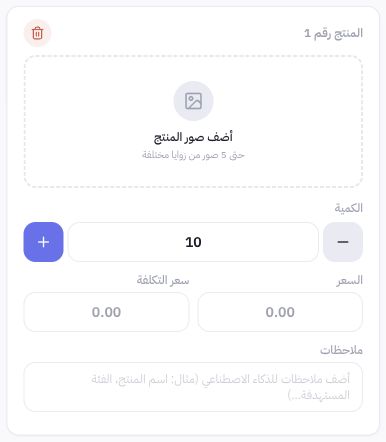
- Adicione as fotos do produto ao card correspondente.
- Insira a quantidade, o preço de venda e o preço de custo corretos.
- Inclua observações para esclarecer o que não estiver visível nas imagens, sem inventar especificações.
- Adicione outro card caso tenha um produto diferente.
- Revise os cards e o consumo de créditos exibido antes de iniciar a execução a partir do saldo.
Exemplo prático
Ao adicionar um perfume de um catálogo semelhante ao da Joolyoo, reúna a foto frontal, traseira e da embalagem no mesmo card. Não dependa da imagem para adivinhar o preço ou o estoque. Informe o volume exatamente como indicado na embalagem e confira o nome, a descrição e os campos gerados após o processamento.
Como acompanhar o status?
Acompanhe a tarefa salva e o status de cada produto. Aguardando saldo, em processamento, em revisão ou fotos concluídas são etapas distintas. O produto pode estar finalizado com notas de enriquecimento ou aguardando a recuperação da foto de estúdio. O simples upload da imagem não significa que o produto foi publicado.
O que fazer em caso de atraso?
Abra a mesma tarefa e verifique o código de referência, o erro e o saldo reservado antes de reenviar. Não repita o cadastro nem o pagamento apenas para checar o andamento. Se o resultado permanecer indefinido, solicite uma análise da tarefa atual para evitar cadastros em duplicidade ou cobranças repetidas.