
Выберите подходящий сценарий
Перейдите в меню «Настройки» → «Домены». На выбор доступны: стандартный адрес от Mollkom, привязка существующего домена или покупка нового. Если домен уже приобретен, используйте сценарий подключения вместо оформления новой покупки. Всегда перепроверяйте, к какому именно магазину привязывается адрес.
Шаги для подключения собственного домена
- Выберите вариант «Собственный домен» и нажмите кнопку добавления.
- Введите доменное имя без путей и протоколов (например, myshop.com).
- Ознакомьтесь с инструкцией и типами DNS-записей, сгенерированных мастером для этого адреса.
- Внесите необходимые записи в панели управления вашего DNS-провайдера.
- Вернитесь в Mollkom для проверки и активации, после чего оцените статус подключения, выпуск SSL и статус основного домена.
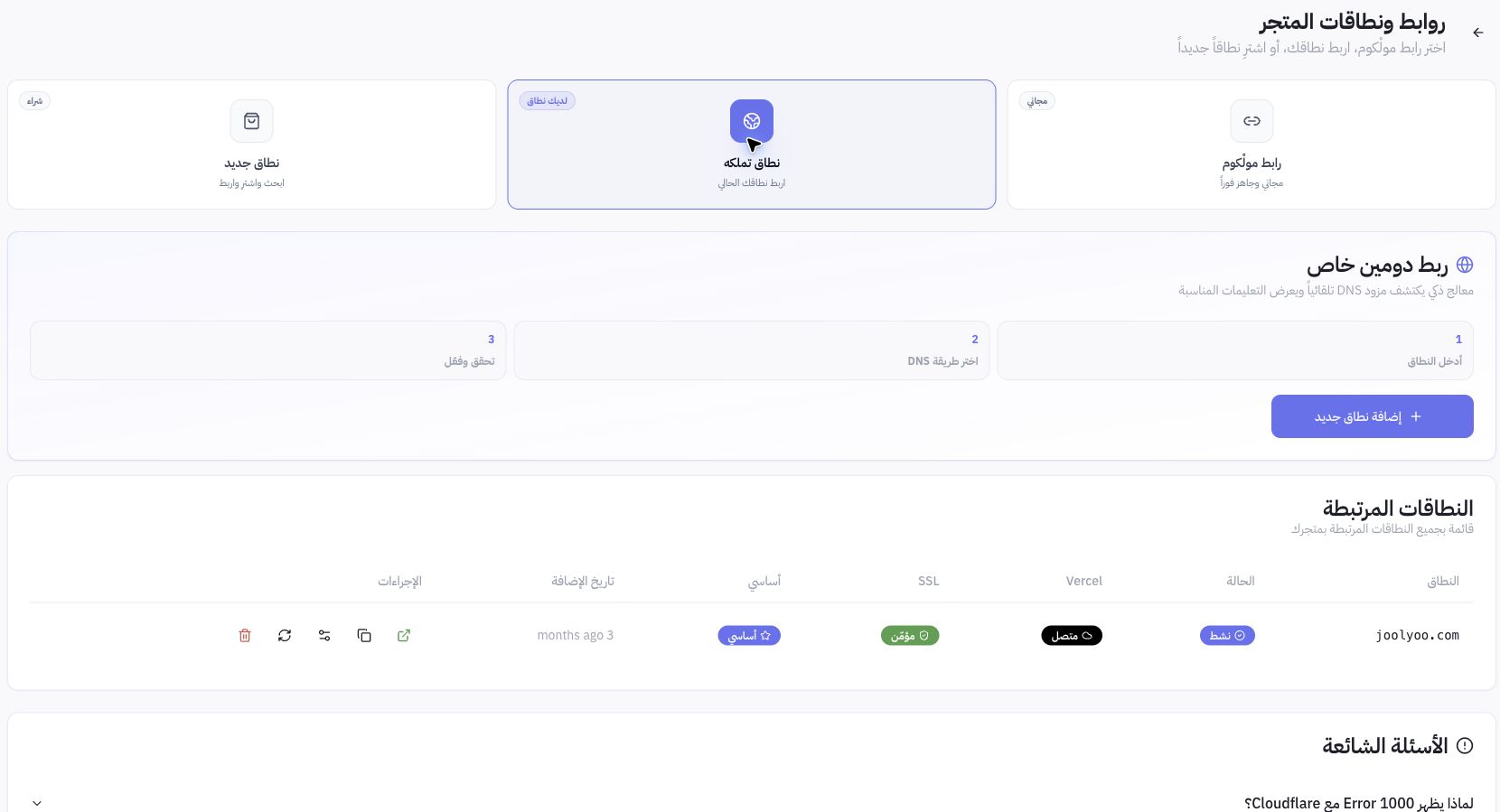
Пример из Joolyoo
На демонстрационном экране joolyoo.com указан как активный, защищенный, подключенный и основной домен. Эти параметры актуальны исключительно для данного адреса на момент проверки и не являются универсальными значениями DNS для копирования. Всегда используйте записи из собственного личного кабинета, а не IP-адреса из инструкций.
На что обратить внимание при редактировании DNS?
Обязательно изучите текущую конфигурацию перед изменениями, особенно почтовые записи. Не удаляйте записи MX или проверочные маркеры, не относящиеся к сайту. Распространение записей DNS и выпуск SSL-сертификата — два независимых процесса, которые могут занимать разное время.
Как проверить результат настройки?
Откройте домен через HTTPS: убедитесь, что отображается правильный магазин, работают основные ссылки и выбран нужный язык. При возникновении ошибок Cloudflare, SSL или прав владения следуйте подсказкам мастера диагностики либо обратитесь в поддержку, указав домен и текст ошибки, не передавая доступы от аккаунта регистратора.