
Что создается в конструкторе баннеров?
Откройте конструктор баннеров в разделе магазина. Этот инструмент создает один баннер на основе товаров или изображений, в отличие от автоматического генератора, собирающего целые разделы витрины. Определите сообщение, которое должен увидеть покупатель, и целевую страницу, куда ведет баннер.
Шаги подготовки баннера
- Выберите товары из каталога либо загрузите файлы из медиатеки.
- Укажите от 1 до 5 товаров в выбранном сценарии.
- Опишите концепцию дизайна, если хотите задать определенный стиль.
- Проверьте стоимость списания перед запуском создания.
- Оцените предпросмотр, затем используйте сохраненный ресурс из медиатеки в редакторе тем.
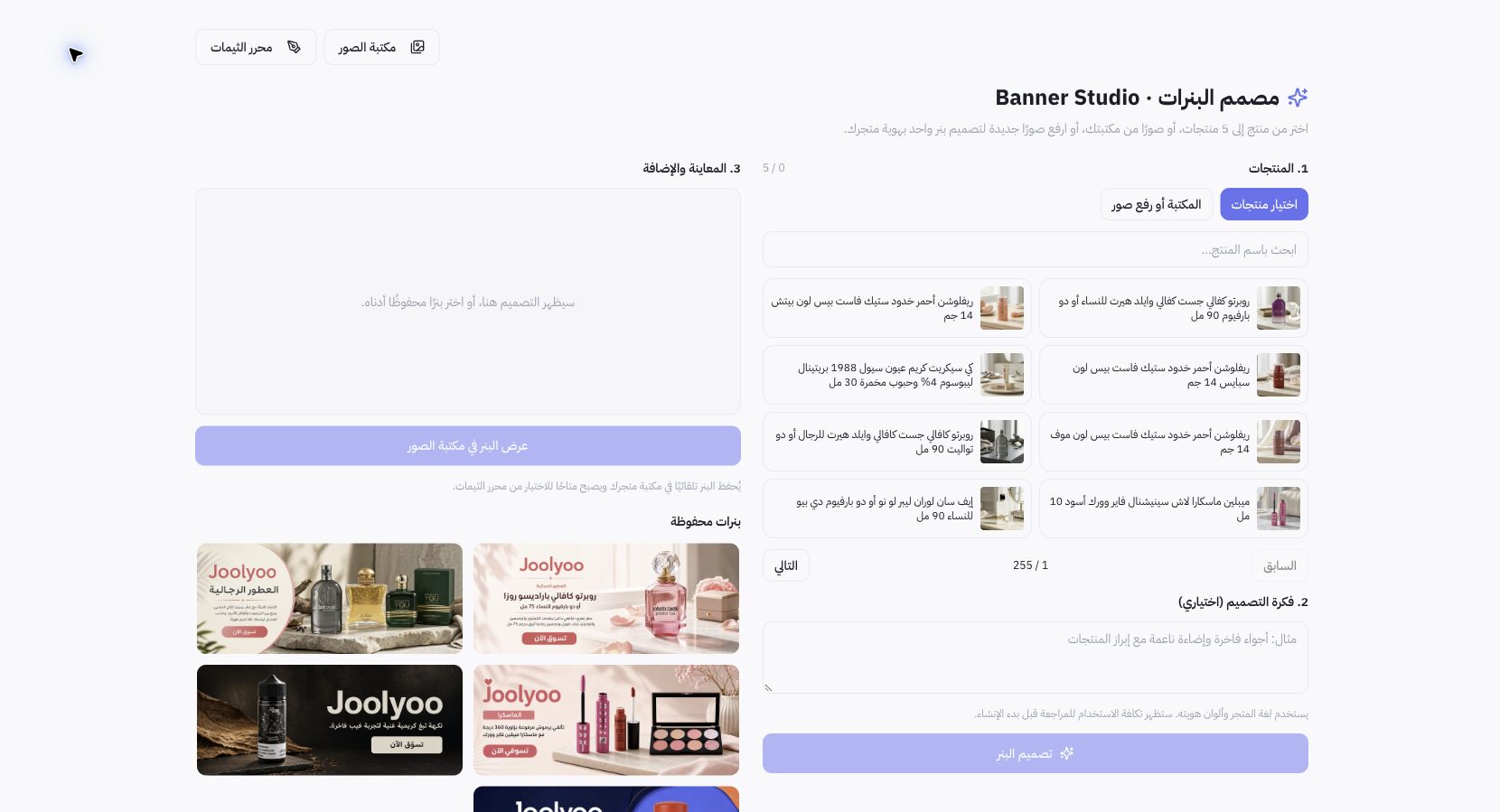
Пример из Joolyoo
На странице представлены парфюмерия и косметика, доступные для выбора, а также баннеры из предыдущих сессий. Вы можете собрать баннер для существующей коллекции ароматов вместо абстрактного креатива без ссылки на товар. В процессе фиксации новый баннер не генерировался, а витрина Joolyoo осталась без изменений.
Как проверить готовый дизайн?
Убедитесь в корректном отображении упаковки, текста, языка, цен или акций, если они присутствуют. Не используйте обещаний или скидок, не зафиксированных в магазине. Проверьте читаемость баннера на экранах смартфонов и сохраняйте исходные пропорции, чтобы не обрезать ключевой товар и не растягивать картинку.
Когда баннер появится на витрине?
Конструктор сохраняет баннер в медиатеку, но вам необходимо вручную выбрать его в нужном блоке редактора, проверить ссылку и размеры, после чего сохранить и опубликовать тему. Наличие баннера в архиве не делает его частью общедоступной витрины автоматичеcки.