
В чем разница между черновиком и публикацией?
Редактор тем открывает рабочую область визуальной верстки. На верхней панели отображаются опубликованная версия и статус черновика, а также кнопки сохранения, публикации, точного предпросмотра черновика и перехода на витрину. Эти разделы помогают четко разделять внутренние правки и то, что видит покупатель.
Порядок редактирования страницы
- Выберите главную, товар, категорию, корзину или произвольную страницу в селекторе.
- Выберите нужный блок из библиотеки или выделите элемент в структуре страницы.
- Настройте контент и параметры с помощью доступных инструментов.
- Переключайтесь между режимами смартфона, планшета и десктопа для оценки верстки.
- Сохраните черновик, откройте точный предпросмотр и опубликуйте изменения только после полной проверки.
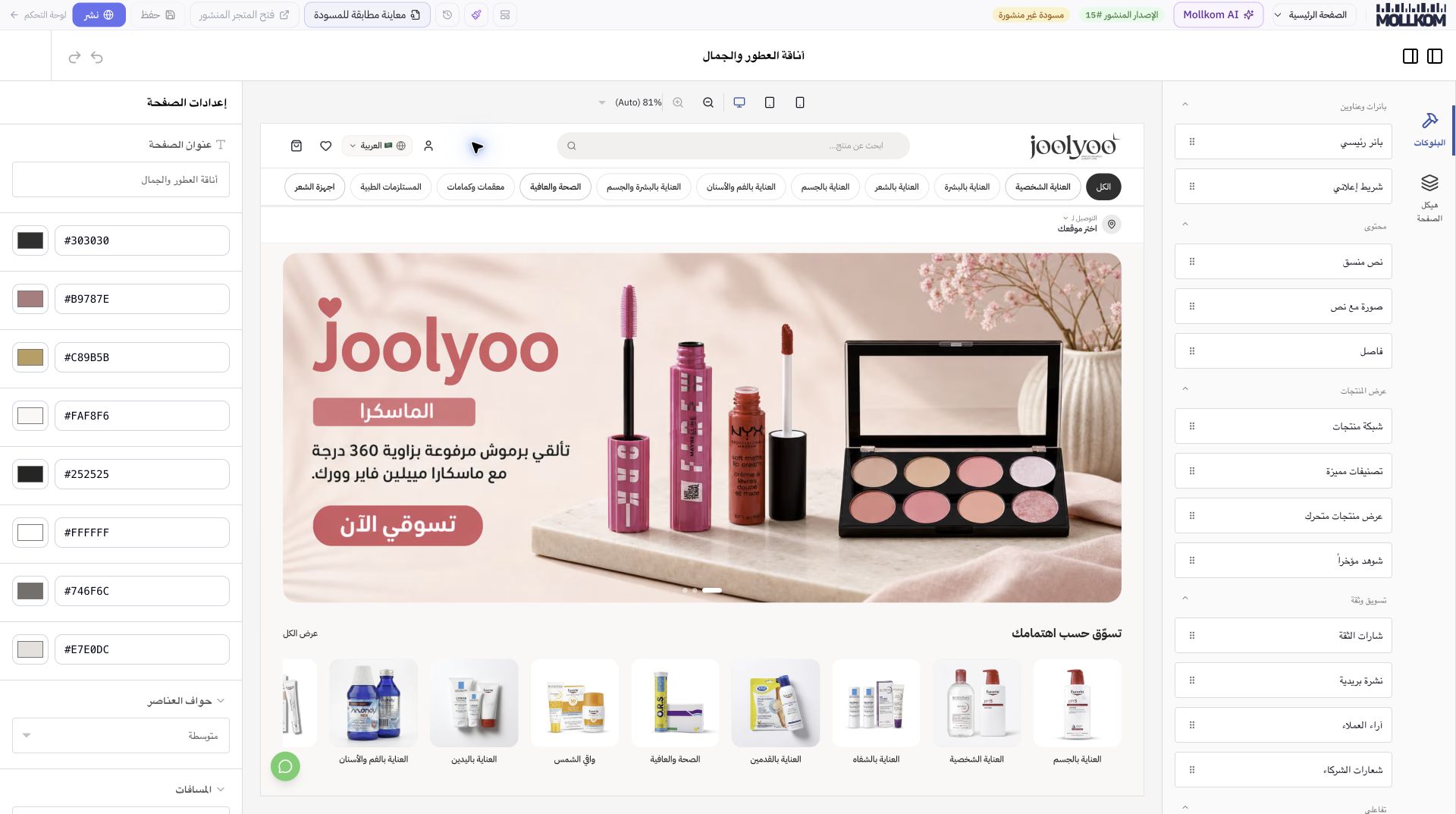
Пример из Joolyoo
На снимке экрана видны блоки баннеров, товарные сетки, категории, текстовые разделы, FAQ и другие элементы. Вы можете протестировать реальную страницу с этими компонентами без изменения каталога. Во время документирования редактора действия «Сохранить» и «Опубликовать» не выполнялись.
Что проверить перед публикацией?
Проверьте ссылки на кнопках, товары, изображения и тексты на всех активных языках. Следите за пропорциями изображений, доступностью кнопки покупки и убедитесь, что текст не перекрывает баннер на мобильных экранах. Уменьшенного предпросмотра недостаточно для полноценного контроля длинной страницы.
Как проверить ранее внесенное изменение?
Откройте историю версий на панели и проверьте нужную редакцию перед ее восстановлением. После любой публикации перейдите на витрину и проконтролируйте отображение конкретного изменения. Если кнопка сохранения неактивна, новых правок нет; не нажимайте публикацию только ради попытки обновить экран.