
Где настраиваются цвета?
Откройте настройки, затем выберите «Внешний вид и визуальный стиль». Этот раздел управляет цветовыми схемами и инструментами оформления. Загрузка логотипа и изменение названия магазина находятся в общих настройках бренда; схожесть названий разделов не означает, что это одна и та же страница.
Шаги по выбору цветовой палитры
- Откройте инструмент извлечения цветов из изображения, если у вас есть логотип или брендбук.
- Загрузите файл PNG, JPG или WebP размером до 10 МБ согласно лимиту в интерфейсе.
- Оцените предложенные цвета и их распределение перед сохранением.
- Вы также можете выбрать готовую палитру или настроить цвета вручную.
- Оцените результат в окне предпросмотра и сохраните выбранную схему через доступную кнопку.
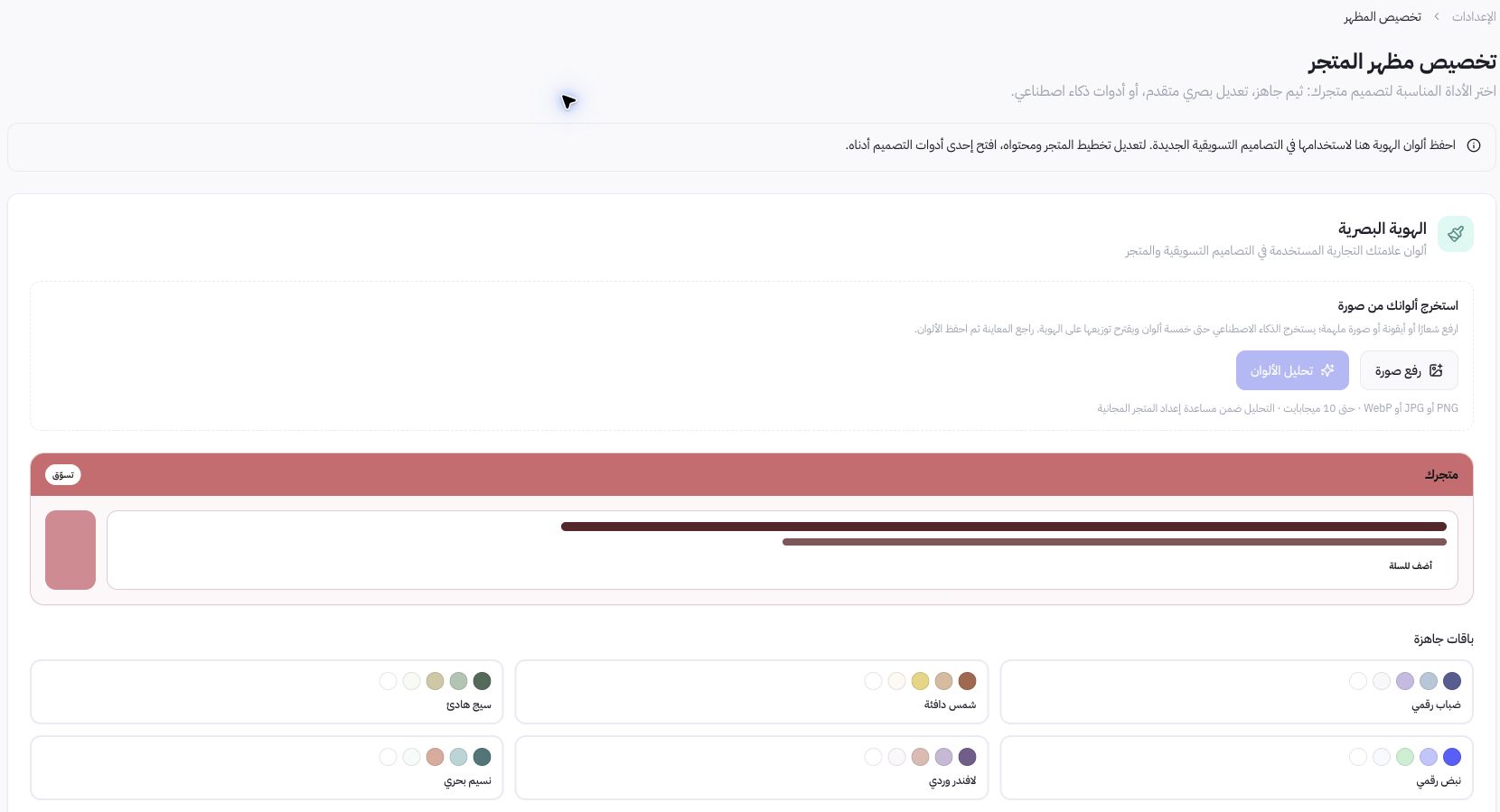
Пример интерфейса
В Joolyoo представлены готовые палитры, такие как «Спокойный шалфей» и «Розовая лаванда». Выбирайте палитру исходя из фирменного стиля и читаемости текста, а не только по названию. Если цвет бренда светлый, не стоит делать его фоном для всех кнопок и надписей.
Как протестировать цвета?
Проверьте контраст между текстом и фоном, а также четкость основных целевых действий. Оцените изображение товара на выбранном фоне, протестируйте отображение на мобильных устройствах и в языковых версиях с более длинными текстами. Сохраненные цвета применяются в соответствующих макетах и не означают автоматическую перерисовку всех старых материалов.
Когда использовать другие инструменты оформления?
Откройте магазин тем для выбора шаблона, редактор — для настройки структуры и разделов, или автодизайнер — для генерации оформления на основе каталога. Сохранение фирменного стиля — это отдельный шаг, не зависящий от публикации новой версии витрины.