
Где найти клиента?
Перейдите в раздел «Клиенты» в главном меню. На странице объединены поиск и сегменты: постоянные клиенты, покупатели с одним заказом, новые и требующие возврата. Используйте эти данные для анализа истории взаимодействия, сохраняя клиентские данные исключительно в авторизованных рабочих инструментах.
Порядок перехода к профилю
- Выполните поиск по имени, номеру телефона или электронной почте.
- Выберите подходящий сегмент, если список слишком длинный.
- Проверьте порядок сортировки результатов, например по дате последнего заказа.
- Откройте нужный профиль и убедитесь, что он принадлежит требуемому клиенту.
- Проверьте историю заказов и их статусы, прежде чем считать клиента постоянным или предпринимать действия по конкретному заказу.
Пример интерпретации сегмента
Интерфейс определяет недавно активного клиента по покупкам за последние 90 дней и отображает сегмент «Требуют возврата». Нахождение клиента в сегменте для повторного взаимодействия не означает его согласия на маркетинговые рассылки. Перед отправкой проверьте согласие для конкретного канала и сценарий коммуникации.
Как понимать показатели покупок?
На странице отображаются подтвержденные покупки за вычетом отмененных и возвращенных согласно правилам учета. Не приравнивайте число строк в истории заказов к количеству подтвержденных покупок без проверки статусов. Профиль клиента может существовать и вовсе без завершенных покупок.
Как добавить профиль клиента?
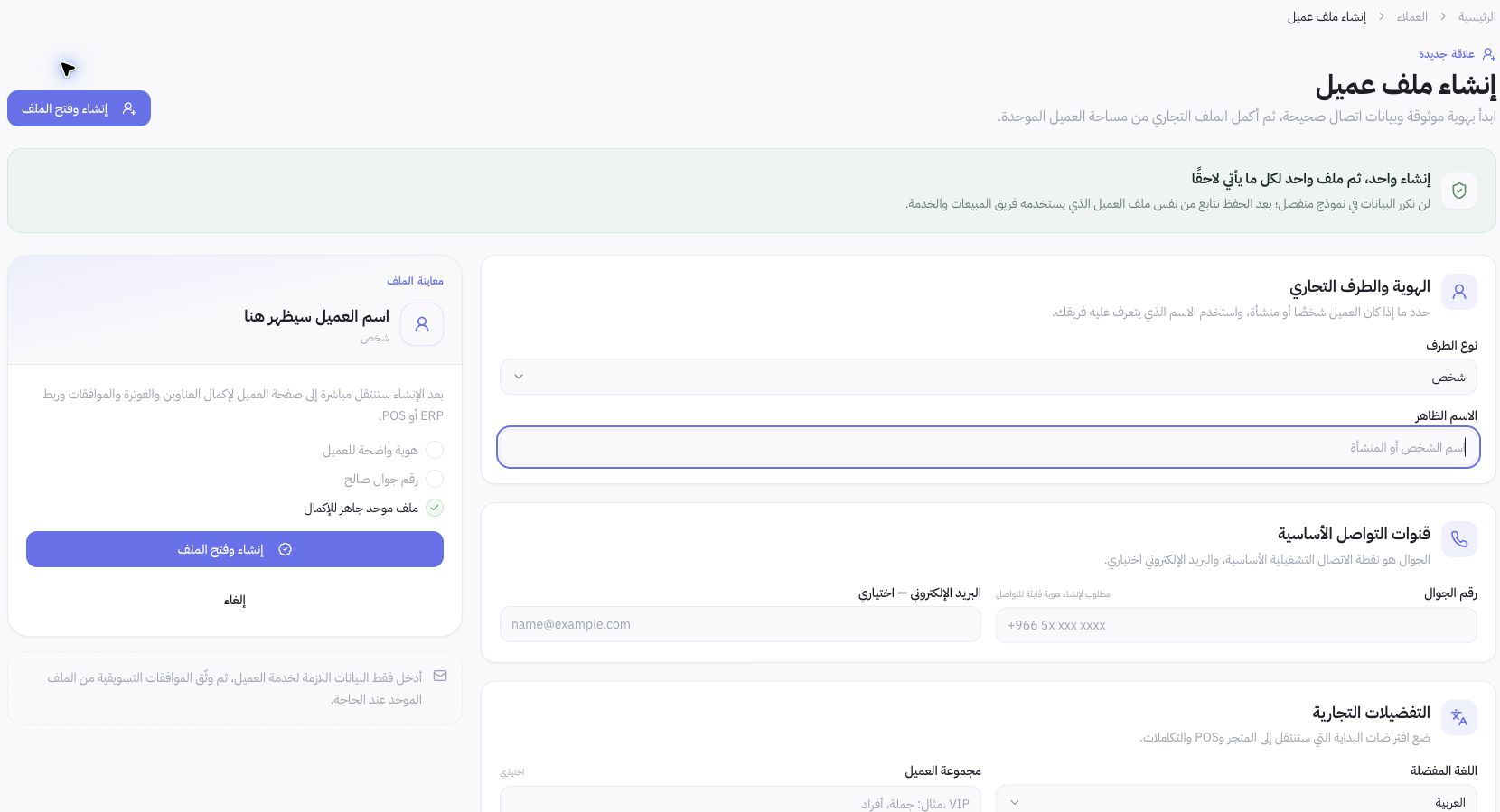
Нажмите «Добавить клиента» и дождитесь открытия формы создания профиля клиента. Укажите тип контрагента, отображаемое имя и номер мобильного телефона; email указывать необязательно. Проверьте предпочтительный язык и группу клиента, затем нажмите «Создать и открыть профиль» после проверки данных. Заполните адреса, реквизиты для выставления счетов и согласия в едином профиле. На скриншоте показана пустая форма; в ходе проверки клиент создан не был.