
Где управлять командой магазина?
Перейдите в раздел «Команда» в боковом меню или через «Настройки». На странице отображаются действующие сотрудники, роли и отправленные приглашения. Для управления требуются права владельца или соответствующий уровень доступа: если кнопка действия недоступна, проверьте права собственной учетной записи.
Шаги для отправки приглашения
- Откройте приглашение участника.
- Выберите индивидуальное добавление, если приглашаете одного человека.
- Введите корректный рабочий email сотрудника.
- Выберите роль и ознакомьтесь с описанием ее разрешений.
- Отметьте только те магазины, к которым ему действительно нужен доступ, проверьте введенные данные перед отправкой приглашения и отслеживайте его статус.
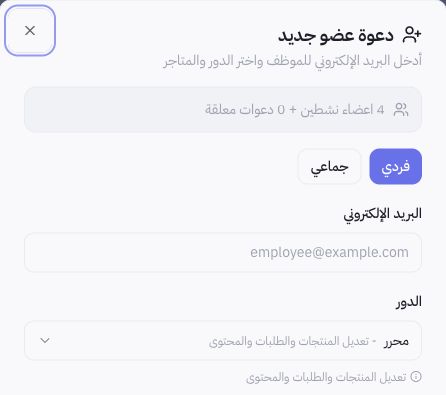
Пример из формы
В форме отображается роль редактора и описание, связанное с редактированием товаров, заказов и контента. Не выбирайте роль только по ее названию: изучите область разрешений и убедитесь в реальных рабочих потребностях сотрудника. При создании снимка экрана приглашения не отправлялись и уровни доступа не менялись.
Как проверить текущий состав команды?
Используйте поиск по email или роли, а также фильтры, затем проверьте данные участника и магазина перед внесением изменений. Ожидающее приглашение отличается от активного статуса участника. При изменении обязанностей сотрудника скорректируйте его личный доступ, не передавая учетную запись владельца между сотрудниками.
Что делать, если у сотрудника нет доступа к разделу?
Убедитесь, что приглашение принято, а магазин и роль выбраны верно. Попросите владельца проверить корректность назначенных прав; не пытайтесь обойти настройки безопасности, пересылая токены сессий или пароли. Если проблема сохраняется, отправьте в службу поддержки описание раздела и роли без предоставления учетных данных для входа.