
Перед добавлением склада
Определите физический адрес хранения запасов и понятное название, чтобы отличать объект от других филиалов. Откройте «Операции» → «Склады». В обзорной панели показаны активные склады, перемещения, инвентаризации и уведомления, а также ссылка для перехода ко всему списку складов.
Пошаговое добавление склада
- Нажмите «Добавить склад» и откройте форму создания из списка.
- Введите название, страну и город, затем укажите точную точку на карте — указать только город недостаточно.
- Проверьте тип локации, ее код, точный адрес и контакты ответственного лица при необходимости.
- Назначьте приоритет и рабочий статус, проверьте данные и сохраните. Меньшее число в этом поле означает более высокий приоритет.
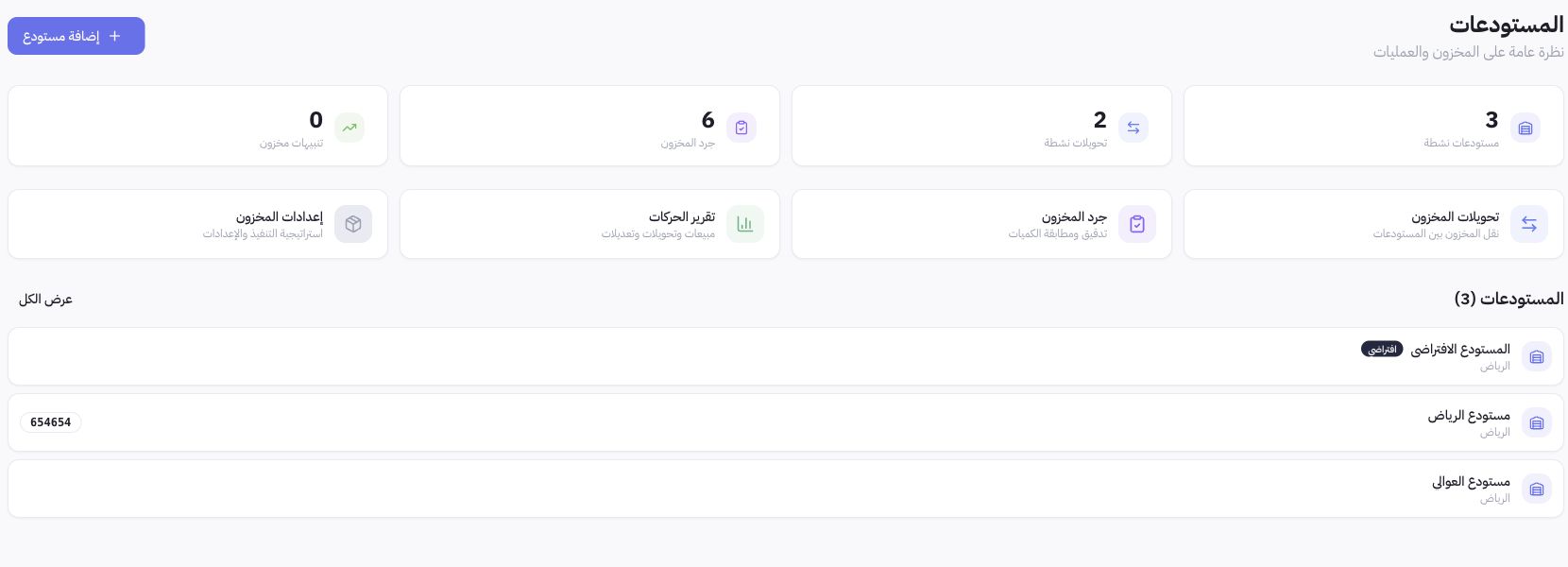
Пример из Joolyoo
На экране показаны основной склад по умолчанию и другие объекты в Эр-Рияде. Наличие нескольких складов помогает разделить зоны хранения, но само по себе не дублирует остаток позиции на каждый адрес. Давайте объектам понятные названия с привязкой к району или филиалу и следите за тем, чтобы остатки приходовались на нужный склад.
Где отслеживать перемещения и инвентаризацию?
Перейдите в «Перемещения», чтобы контролировать перевод партий между точками, в «Инвентаризацию» — для сверки фактических остатков, и в «Отчет о движениях» — для расшифровки изменений. Это разные операционные процессы: создание заявки на перемещение не означает ее фактическую приемку, а запуск инвентаризации не списывает и не оприходует расхождения автоматически. Всегда проверяйте статус операции.
Как проверить данные после сохранения?
Вернитесь к списку, проверьте название, статус и координаты, затем сверьте наличие позиций на добавленном складе. Не переназначайте склад по умолчанию и не отключайте рабочие точки только ради визуального порядка в таблице. Если появились неясные расхождения, отследите документ-основание и проводку перед созданием корректировки.