
Что отображается в уведомлениях?
Откройте уведомления с помощью значка колокольчика или через соответствующий раздел панели управления. В зависимости от зафиксированных событий здесь отображаются оповещения о заказах, платежах, доставке, подписках, остатках на складе, маркетинговых кампаниях и системных событиях. Оповещение лишь описывает событие и не заменяет собой полную запись операции.
Как найти конкретное оповещение?
- Выберите отображение всех сообщений или только непрочитанных.
- Укажите категорию оповещений, например «Склад» или «Доставка».
- Воспользуйтесь поиском, если помните фрагмент описания или номер транзакции.
- Откройте нужное оповещение и перейдите к связанной операции.
- После проверки отметьте сообщение как прочитанное или архивируйте его, сохранив важную для работы информацию.
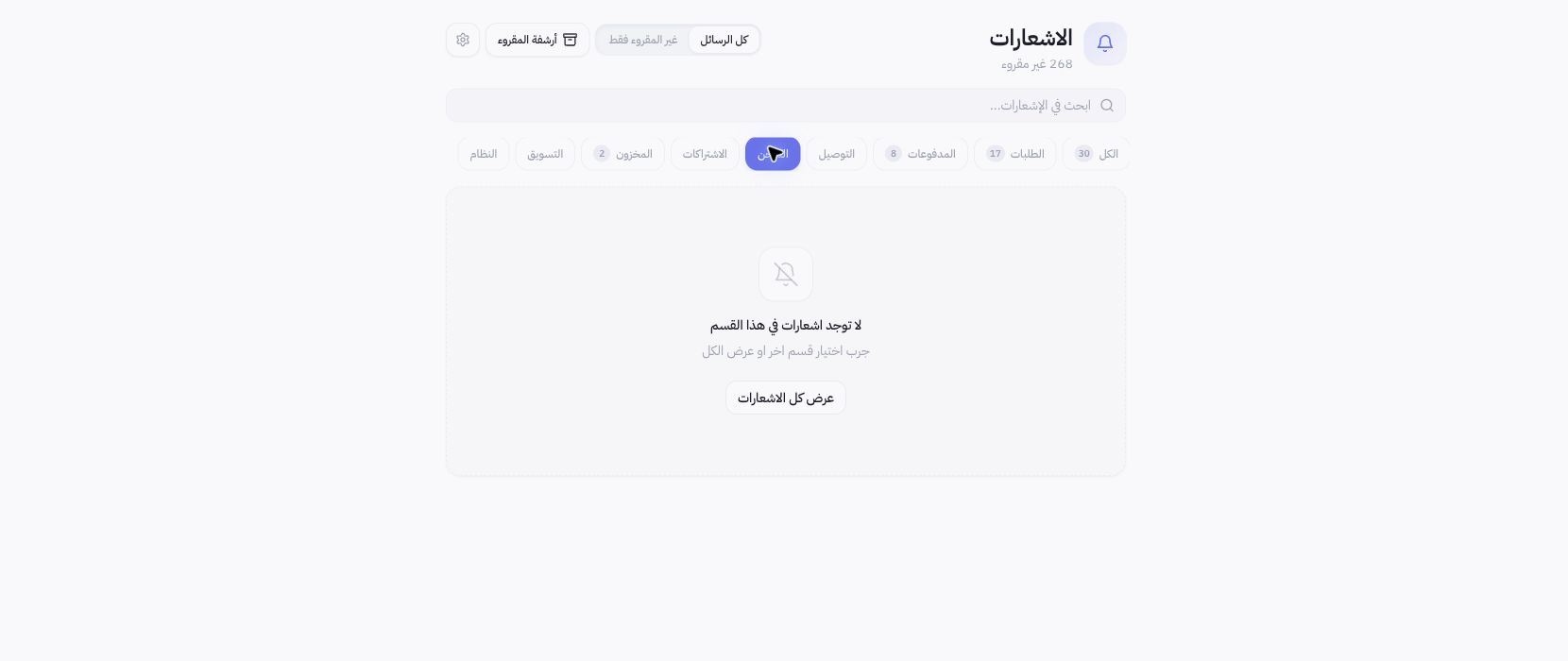
Пример из Joolyoo
Перед созданием снимка экрана был выбран раздел «Доставка», поэтому появилось сообщение об отсутствии уведомлений в этой категории. Это не свидетельствует об отсутствии заказов или уведомлений в других разделах: результаты отсутствуют только для текущего фильтра. Выберите пункт «Все», если ищете события другого типа.
Гарантирует ли отображение оповещения его доставку на мобильный телефон?
Появление оповещения в панели управления не подтверждает получение push-уведомления, письма по электронной почте или сообщения в WhatsApp на устройстве. Настройка каналов и системные разрешения устройства — это отдельные уровни. Перейдите по ссылке настроек уведомлений для проверки параметров вместо повторного оформления исходного заказа.
Как обрабатывать финансовые оповещения?
Откройте исходную операцию и проверьте ее текущий статус: уведомление может не отражать самое последнее обновление. Не инициируйте повторный платеж или возврат средств только на основании текста оповещения. При необходимости передайте идентификатор операции службе поддержки, избегая публикации личных данных клиента или суммы на общедоступных скриншотах.