
Где находятся входящие сообщения?
В разделе «Сообщения клиентов» откройте «Входящие» или перейдите на вкладку сообщений в блоке публикаций в соцсетях. В интерфейсе отображаются подключенные каналы аккаунта, такие как Instagram, Facebook, WhatsApp и X, в зависимости от настроек интеграции и прав. Входящие сообщения клиентов отделены от кнопки поддержки и справки Mollkom.
Шаги проверки диалога
- Выберите платформу сообщений.
- Воспользуйтесь поиском или фильтром по последнему ответу от клиента.
- Откройте нужный диалог и изучите контекст перед отправкой ответа.
- Проверьте актуальные данные о товаре, цене и наличии в магазине.
- Проверьте текст и выбранный канал перед отправкой, затем убедитесь в смене статуса сообщения, а не предполагайте его доставку по умолчанию.
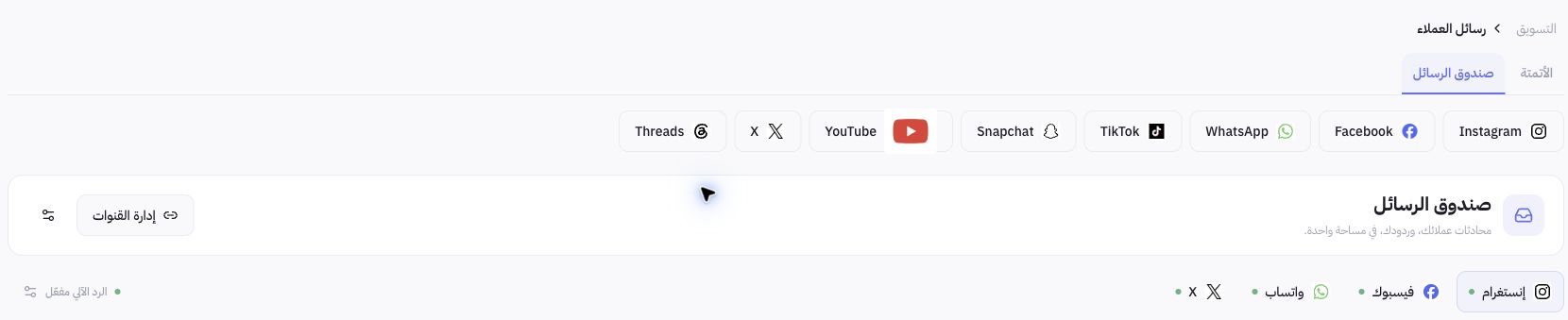
Пример из Joolyoo
Во входящих отображались существующие диалоги подключенного аккаунта. Снимок обрезан перед списком клиентов для защиты конфиденциальности; мы не открывали переписку для отправки сообщений и не меняли параметры автоответа. Цель — показать расположение инструментов и навигацию.
Как работают автоответы?
Интерфейс показывает статус автоответов и параметры папки входящих, однако их срабатывание зависит от настроек канала, доступных функций аккаунта и подключенной базы знаний. Подключение канала не активирует все типы сообщений автоматически, а ассистент управления магазином отличается от ассистента для ответов покупателям.
Что делать, если диалоги не отображаются?
Проверьте выбранный канал, учетную запись и права на работу с сообщениями, после чего обновите список чатов. Объем передаваемых данных зависит от конкретного провайдера. При неопределенном статусе отправки проверьте его перед повтором, а при обращении в поддержку передайте номер запроса и текст ошибки без лишних конфиденциальных данных.