
Перед открытием смены кассира
В разделе «Операции» откройте «Точка продаж (POS)» и нажмите «Открыть кассу». Проверьте выбранный магазин, закрепленный склад и стабильность связи терминала. Касса использует общий каталог магазина, но наличие зависит от склада, статуса позиции и успешной синхронизации.
Порядок подбора товара
- Используйте поиск по названию, артикулу SKU или штрихкоду.
- Выберите категорию для быстрой фильтрации каталога.
- Сверьте наименование, фото, цену и статус наличия остатка.
- При проведении оплаты проверьте количество, клиента, скидку и итоговую сумму.
- Убедитесь в проведении транзакции, печати чека и статусе синхронизации; нажатие кнопки оплаты само по себе не подтверждает завершение продажи.
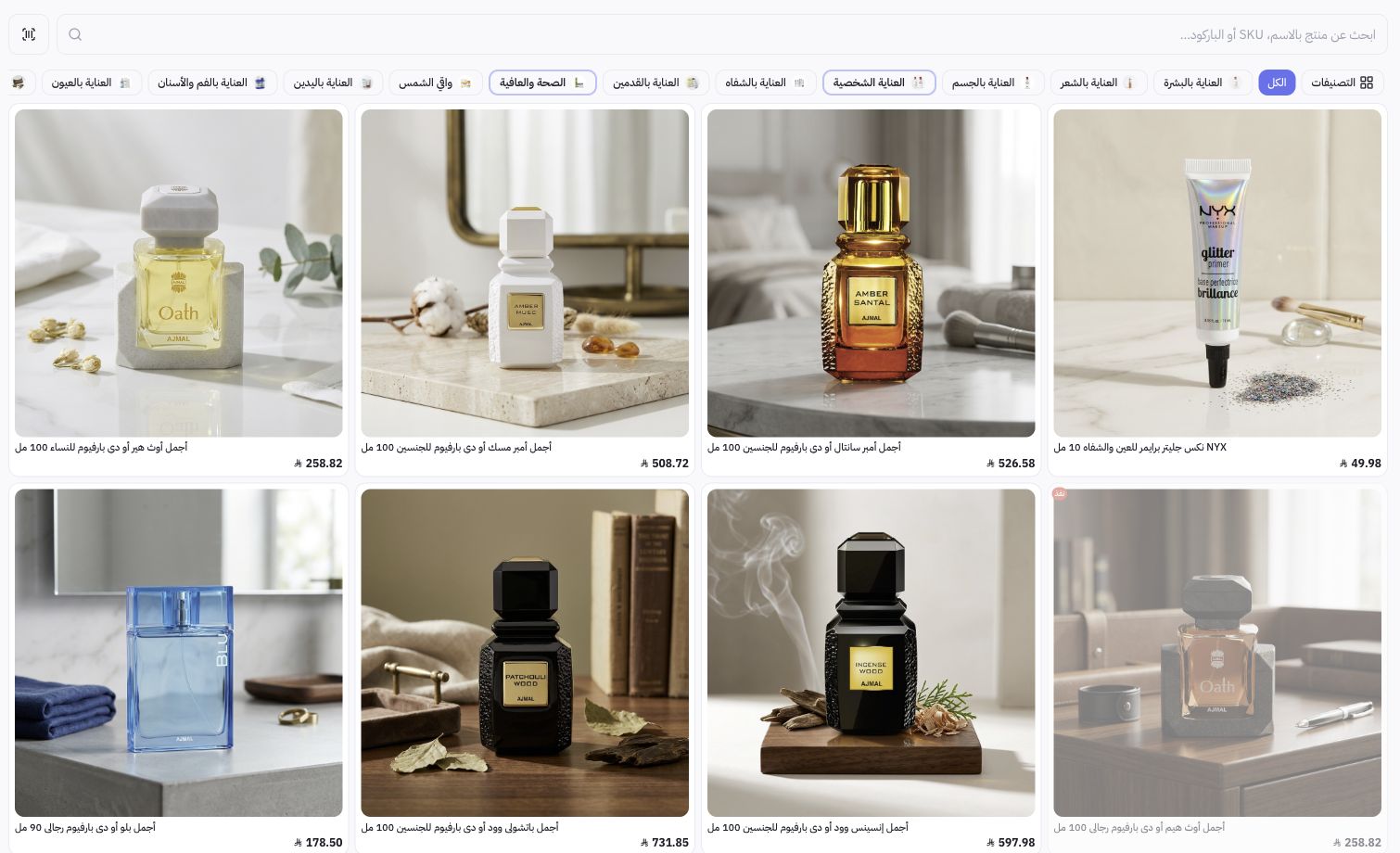
Пример из Joolyoo
На скриншоте показаны духи и косметика из каталога внутри кассового терминала, часть позиций отмечена как отсутствующая. Текущая корзина сохранена без правок, зафиксирована только область витрины. Пример демонстрирует вид интерфейса и не является подтверждением успешного платежа или фискализации.
Как устроена синхронизация данных?
В интерфейсе предусмотрены разделы Sync, Queue и журнал транзакций. Если товар не появился на кассе, сначала проверьте привязку магазина, склад и подключение к сети. Не очищайте память устройства и не переустанавливайте приложение до проверки очереди: там могут оставаться несинхронизированные офлайн-чеки.
Поддерживает ли мое устройство печать чеков и терминалы оплаты?
Совместимость зависит от модели терминала, термопринтера, используемого приложения и платежного шлюза. Работа кассы в браузере не означает автоматическую совместимость с любым периферийным оборудованием или пинпадом. Сверяйте спецификации с техподдержкой, разделяя веб-версию и мобильное приложение для ТСД (PDA).