
Начните с единой базы каталога с точным разделением позиций, вариантов и единиц списания, затем подключите кассу (POS) к модулям склада и заказов и протестируйте сканирование, печать чеков и списание остатков. Mollkom предоставляет Android-приложение для кассы и склада с поддержкой штрихкодирования и термопечати на терминалах SUNMI.
Как устроен рабочий интерфейс кассы (POS) в Mollkom?
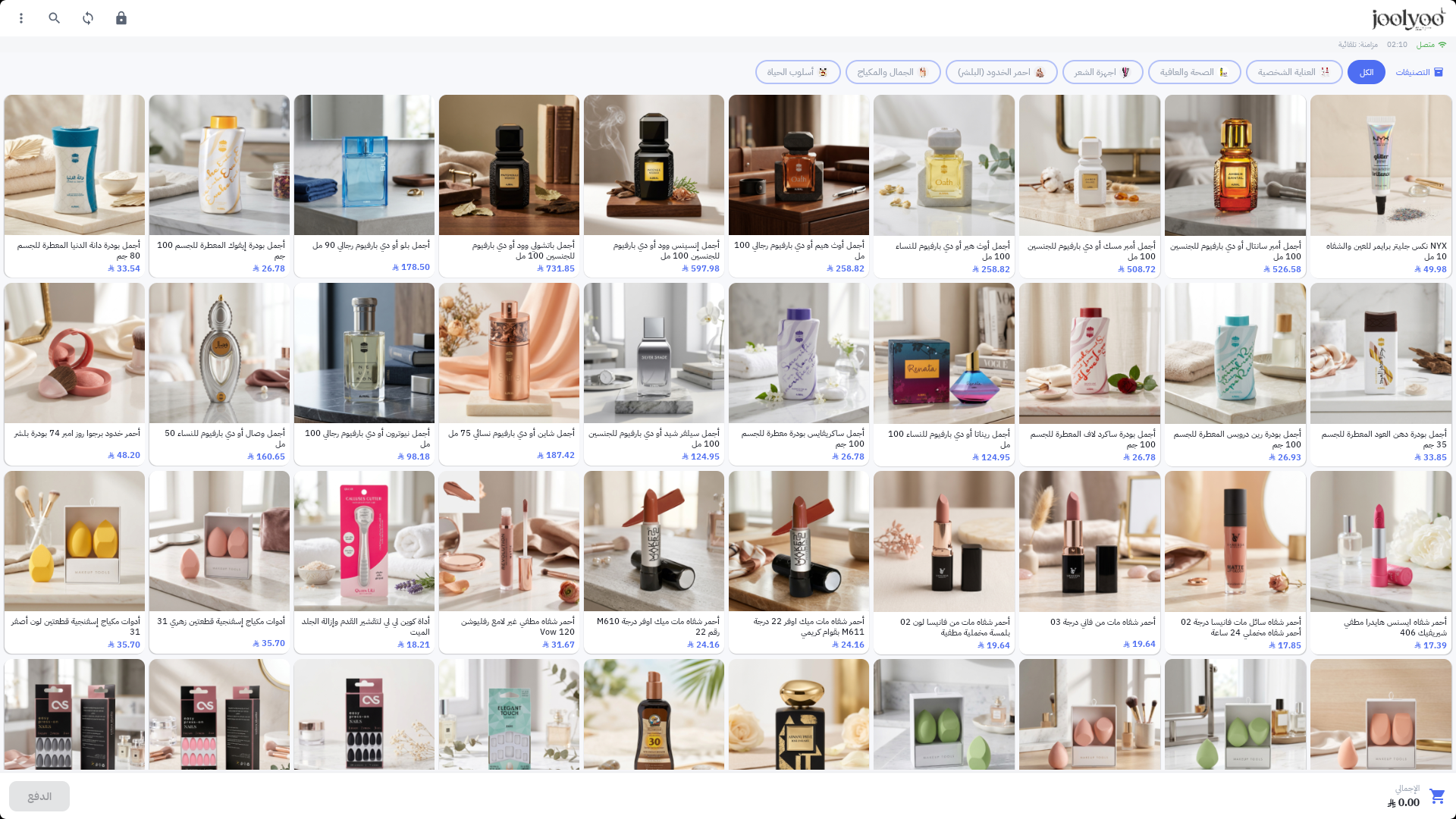
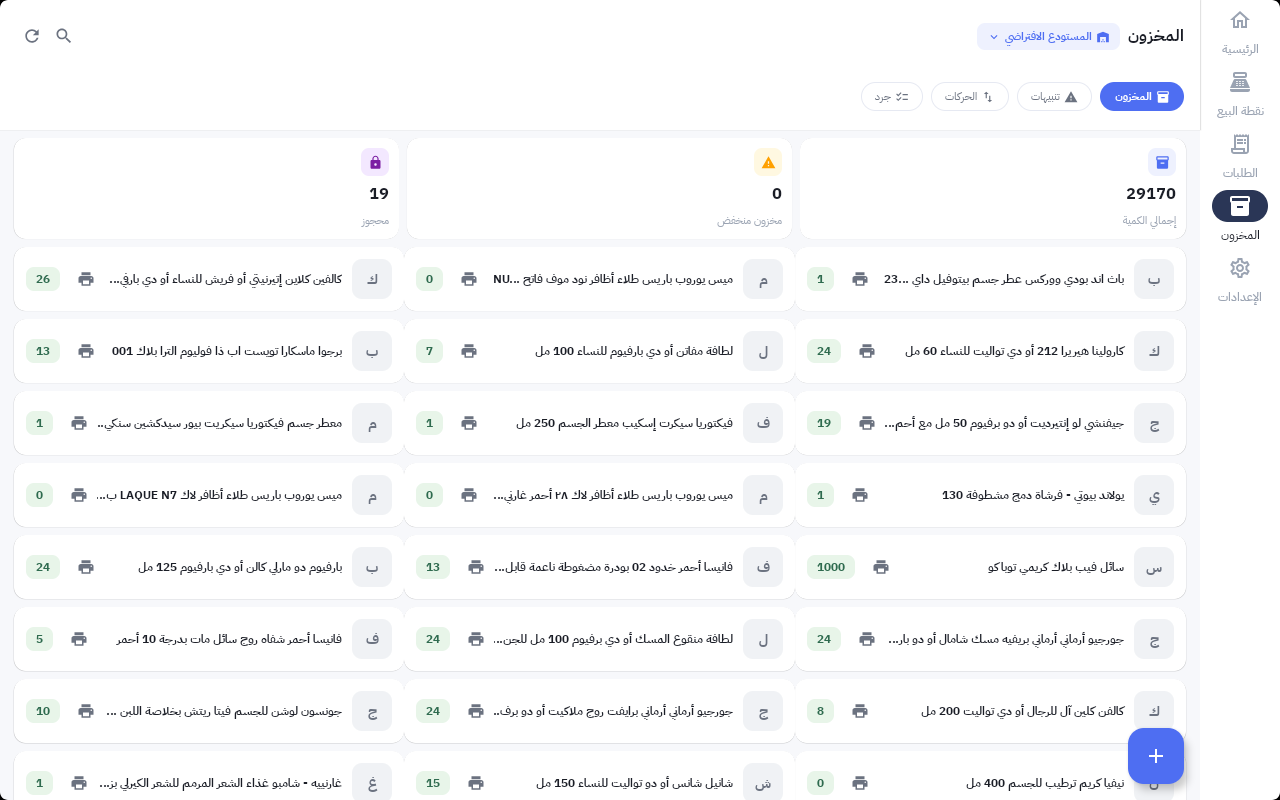
Опубликованный снимок экрана POS-терминала Mollkom демонстрирует каталог Joolyoo с фотографиями, ценами и категориями, а также итоговую сумму корзины и кнопку оплаты. Снимок экрана модуля складского учета показывает выбор склада и вкладки запасов, уведомлений, движений и инвентаризации. Это реальные рабочие интерфейсы, а не концептуальные макеты.
Для проверки синхронизации выберите один товар с известными штрихкодом и единицей измерения, после чего зафиксируйте его остаток на складе, привязанном к данной POS-точке. Найдите товар по наименованию, а затем отсканируйте его: оба способа должны открывать одну и ту же карточку. Перед подтверждением продажи сверьте вариант, количество и цену. Проведите тест в рамках регламентов тестирования вашей компании, после чего проверьте заказ, чек, журнал складских проводок и остаток, отображаемый на витрине интернет-магазина.
- Если при сканировании определяется другой товар, перепроверьте привязку штрихкода и варианта перед началом работы на кассе.
- Если операция завершена, но движение по складу не зафиксировано, проверьте выбранный склад, статус синхронизации и журнал операций; не корректируйте баланс вручную ради скрытия расхождений.
- Протестируйте возврат как отдельный сценарий: успешное оформление продажи не гарантирует, что оприходование остатков при возврате настроено корректно.
Снимки экрана фиксируют состояние интерфейса на момент документирования; они не отражают новую транзакцию, выполненную в рамках этой статьи, и не подтверждают активацию эквайринга. Совместимость устройства, принтера, сканера и платежных сервисов проверяется под вашу фактическую конфигурацию.
Какие данные необходимо синхронизировать перед запуском кассы?
Сверьте наименования, цены, варианты, штрихкоды, категории и единицы продажи. Персонал должен четко понимать, что сканируется — штука или упаковка, а два разных размера не должны иметь общий идентификатор, мешающий их различию. Определите кассовую точку, склад списания и соответствующие права доступа сотрудников.
Цель — обеспечить единый источник правды о товарах и заказах для всех каналов. Простого переноса названий из интернет-магазина на кассовый аппарат недостаточно, если учет остатков или вариантов ведется раздельно без четких правил.
Как подобрать подходящее устройство для сканирования и печати чеков?
Отталкивайтесь от условий работы: мобильный терминал для работы у полок или стационарный экран на кассовой стойке, формат чековой ленты и требования к считыванию штрихкодов. Обязательно сверяйте конкретный номер конфигурации оборудования SUNMI, поскольку характеристики принтера, сканера, памяти и периферии могут различаться в рамках серии.
Наличие модуля NFC не означает, что прием банковских карт уже настроен. Подключение и конфигурация эквайринга — это отдельный процесс, зависящий от аппаратной части, региона и провайдера. Также не следует рассчитывать на работу всего цикла без доступа к сети: протестируйте поведение подключения и синхронизации в реальной рабочей среде.
Как проверить цикл продаж перед обслуживанием реальных клиентов?
Найдите товар по наименованию, затем отсканируйте штрихкод, выберите вариант и количество, проверьте корзину, скидку и данные покупателя. Проведите тестовую операцию, проверьте чек, заказ и движение запасов. Отработайте сценарии возврата, ошибки сканирования и обрыва связи по доступным маршрутам, не ограничиваясь проверкой экрана.
Пример: на складе осталось 2 единицы товара. После продажи 1 единицы на кассе проверьте доступный остаток для витрины магазина. Затем оформите тестовый онлайн-заказ и отмените его, убедившись, что остаток восстановился согласно правилам резервирования. Зафиксируйте расхождения до импорта масштабного каталога.
Как установить POS-приложение Mollkom?
В разделе POS указана доступность Mollkom PDA в каталоге SUNMI App Store для совместимых моделей. Найдите приложение на поддерживаемом устройстве, выполните вход под учетной записью продавца, затем выберите магазин и кассовую точку. Если приложение не отображается, свяжитесь с командой Mollkom, указав модель и регион, вместо ручной установки файлов из непроверенных источников.
Платформа объединяет управление каталогом, маркетинг, коммуникации, заказы и логистику. Можно начать с автоматизации кассы и склада, а затем подключить остальные компоненты коммерческого контура по мере роста задач бизнеса.
Что необходимо контролировать после запуска?
Отслеживайте расхождения инвентаризации, возвраты, неопознанные штрихкоды и ошибки комплектации позиций в заказах. Убедитесь, что персонал знает регламент корректировок и ответственных за согласование. Надежная связка опирается на прозрачные данные и системные события, а не только на терминал и приложение.
Перед закупкой оборудования сверяйтесь с актуальным руководством: доступность приложения и совместимость аппаратной ревизии важнее одного лишь названия линейки.
Вопросы по следующему этапу
Руководство по совместимому оборудованию и приложению
Какой шаг предпринять дальше?
Начните с единого каталога для интернет-магазина и кассы. Воспользуйтесь приведенным примером для аудита данных и конфигурации, затем подберите решения под текущие задачи бизнеса.
Узнать больше о возможностях Mollkom · Сформировать единый каталог для магазина и кассовой зоны (POS)
