
เครื่องมือออกแบบแบนเนอร์สร้างอะไรได้บ้าง?
เปิดเครื่องมือออกแบบแบนเนอร์จากหมวดหน้าร้าน ขั้นตอนนี้ใช้สร้างแบนเนอร์เดี่ยวจากสินค้าหรือรูปภาพ ซึ่งแตกต่างจากระบบออกแบบอัตโนมัติที่สร้างส่วนประกอบทั้งหน้า กำหนดข้อความสื่อสารที่คุณต้องการให้ลูกค้าเห็น และปลายทางที่ต้องการให้แบนเนอร์นำทางไป
ขั้นตอนการจัดเตรียมแบนเนอร์
- เลือกสินค้าจากแคตตาล็อก หรือเลือกจากคลังและอัปโหลดรูปภาพ
- ระบุสินค้าตั้งแต่ 1 ถึง 5 รายการตามขั้นตอนที่แสดง
- เขียนแนวคิดการออกแบบหากต้องการกำหนดทิศทางสไตล์
- ตรวจทานค่าใช้จ่ายหรือยอดการใช้งานก่อนเริ่มสร้าง
- ตรวจสอบภาพตัวอย่าง จากนั้นนำแอสเซทที่บันทึกไว้จากคลังรูปภาพไปใช้ในเครื่องมือแก้ไขธีม
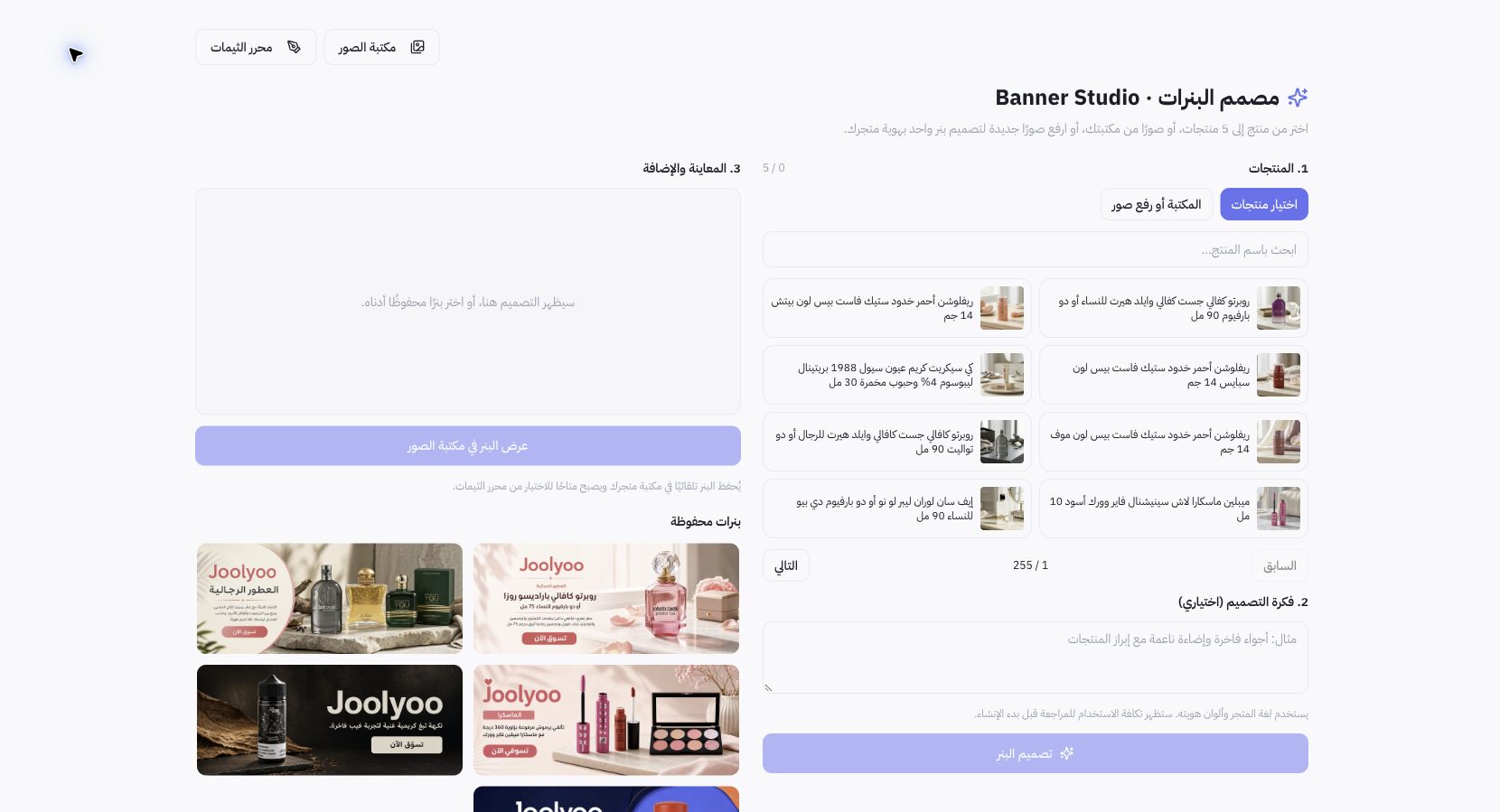
ตัวอย่างจาก Joolyoo
หน้านี้แสดงน้ำหอมและผลิตภัณฑ์ความงามที่พร้อมให้เลือก ควบคู่กับแบนเนอร์ที่บันทึกไว้จากงานก่อนหน้า คุณสามารถสร้างแบนเนอร์สำหรับคอลเลกชันน้ำหอมที่มีอยู่ แทนที่จะสร้างโฆษณาทั่วไปที่ไม่ได้เชื่อมโยงกับสินค้าจริง ทั้งนี้ เราไม่ได้สร้างแบนเนอร์ใหม่หรือเปลี่ยนแปลงหน้าเว็บของ Joolyoo ในระหว่างการบันทึกภาพ
ฉันจะตรวจทานงานออกแบบได้อย่างไร?
ตรวจสอบรูปลักษณ์ของบรรจุภัณฑ์ ข้อความ ภาษา ตลอดจนราคาหรือข้อเสนอพิเศษหากมีการแสดงผล อย่าใช้คำสัญญาหรือส่วนลดที่ไม่ได้บันทึกไว้ในร้านค้า ตรวจสอบความคมชัดของแบนเนอร์เมื่อแสดงบนมือถือ และรักษาสัดส่วนของภาพไว้ แทนที่จะครอบตัดส่วนสำคัญของสินค้าหรือยืดขยายภาพ
แบนเนอร์จะแสดงผลให้ลูกค้าเห็นเมื่อใด?
ระบบจะบันทึกแบนเนอร์ลงในคลัง แต่คุณต้องเข้าไปเลือกตำแหน่งของแบนเนอร์ในเครื่องมือแก้ไข ตรวจทานลิงก์และขนาด จากนั้นบันทึกการออกแบบและกดเผยแพร่ การมีแบนเนอร์อยู่ในรายการที่บันทึกไว้ไม่ได้หมายความว่าแบนเนอร์จะปรากฏบนหน้าร้านสาธารณะโดยอัตโนมัติ