
ฉันสามารถเปลี่ยนชุดสีได้ที่ไหน?
ไปที่ การตั้งค่า จากนั้นเลือก รูปลักษณ์และอัตลักษณ์แบรนด์ หน้านี้มีไว้สำหรับจัดการพาเลตต์สีและเครื่องมือออกแบบ ส่วนการอัปโหลดโลโก้ร้านค้าและการเปลี่ยนชื่อร้านจะอยู่ที่การตั้งค่าอัตลักษณ์ทั่วไป แม้ชื่อจะคล้ายกันแต่เป็นคนละหน้าการตั้งค่า
ขั้นตอนการเลือกพาเลตต์สี
- เปิดเมนูดึงค่าสีจากภาพหากคุณมีโลโก้หรือภาพอ้างอิง
- ใช้ไฟล์ PNG, JPG หรือ WebP ภายใต้ขนาดไม่เกิน 10 MB ตามที่ระบุ
- ตรวจทานสีที่ระบบแนะนำและการกระจายน้ำหนักสีก่อนบันทึก
- หรือเลือกใช้พาเลตต์สีสำเร็จรูป หรือเปิดการปรับแต่งด้วยตนเอง
- ตรวจสอบการแสดงผลตัวอย่างและบันทึกสีจากขั้นตอนที่มีอยู่
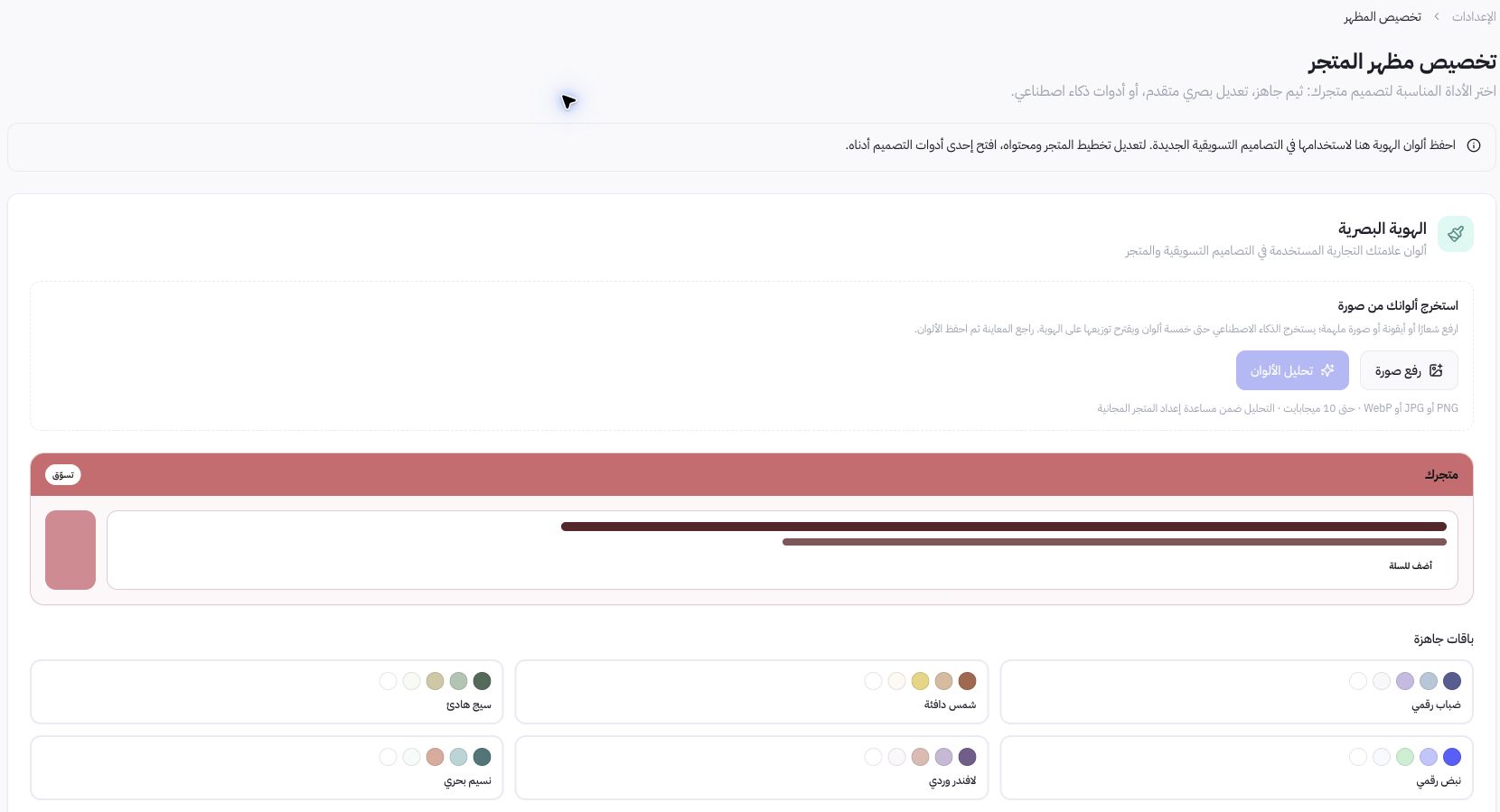
ตัวอย่างจากอินเทอร์เฟซ
Joolyoo มีชุดโทนสีสำเร็จรูปให้เลือก เช่น "Sage สงบสบายตา" และ "Lavender กุหลาบ" ควรเลือกชุดสีโดยอิงจากอัตลักษณ์ของแบรนด์และความสบายตาในการอ่านข้อความเป็นหลัก ไม่ใช่ดูแค่ชื่อเรียก หากสีของแบรนด์มีโทนอ่อน อย่าด่วนสรุปว่าสีนั้นจะนำไปใช้เป็นพื้นหลังของทุกปุ่มหรือทุกข้อความได้อย่างเหมาะสม
ทดสอบชุดสีอย่างไร?
ตรวจสอบความต่างระดับสี (Contrast) ระหว่างข้อความกับพื้นหลัง และดูความชัดเจนของปุ่มคำสั่งสำคัญ สังเกตภาพสินค้าเมื่อวางอยู่บนพื้นผิวสีที่เลือก พร้อมทดสอบมุมมองบนมือถือและภาษาที่มีข้อความยาวกว่าปกติ โทนสีที่บันทึกไว้จะถูกนำไปปรับใช้กับการออกแบบที่เข้ากันได้ แต่ไม่ได้หมายถึงการเรนเดอร์ชิ้นงานเก่าทั้งหมดใหม่โดยอัตโนมัติ
เมื่อไหร่ควรใช้เครื่องมือออกแบบตัวอื่น?
เข้าหน้าร้านธีมเพื่อเลือกเทมเพลต ใช้งานตัวแก้ไขเพื่อปรับเลย์เอาต์และส่วนต่างๆ หรือใช้ระบบออกแบบอัตโนมัติเพื่อสร้างดีไซน์ตามแคตตาล็อกสินค้า การบันทึกอัตลักษณ์แบรนด์เป็นขั้นตอนแยกต่างหาก ไม่ขึ้นกับการกดเผยแพร่หน้าร้านเวอร์ชันใหม่