
Почніть із єдиного каталогу, який розрізняє товари, їхні модифікації та одиниці виміру. Далі синхронізуйте POS зі складом і замовленнями, після чого протестуйте сканування штрихкодів, друк чеків і рух залишків. Mollkom надає Android-застосунок для каси та управління складом з інтеграцією штрихкодів і друку на підтримуваних пристроях SUNMI.
Як виглядає робочий інтерфейс POS у Mollkom?
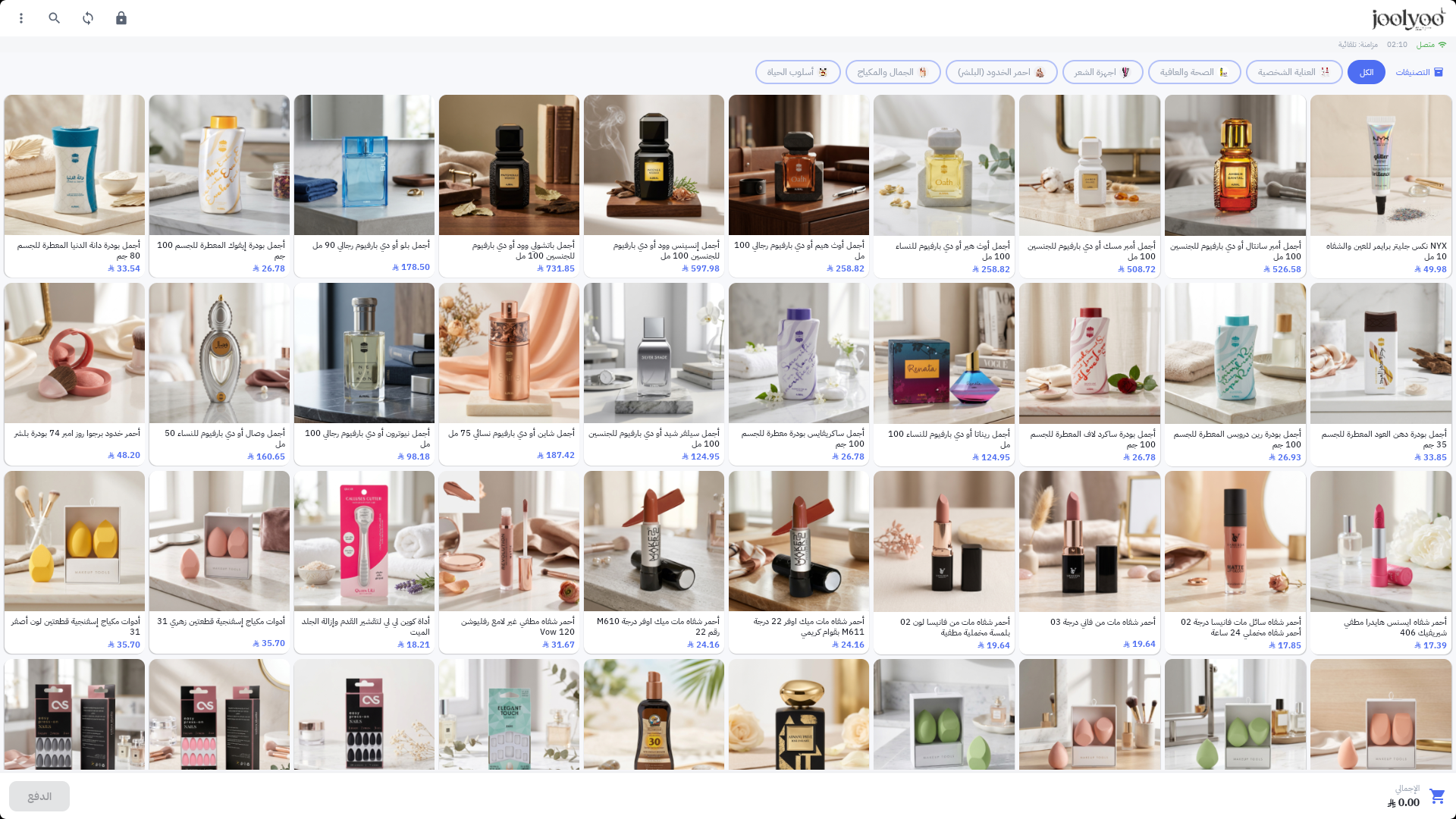
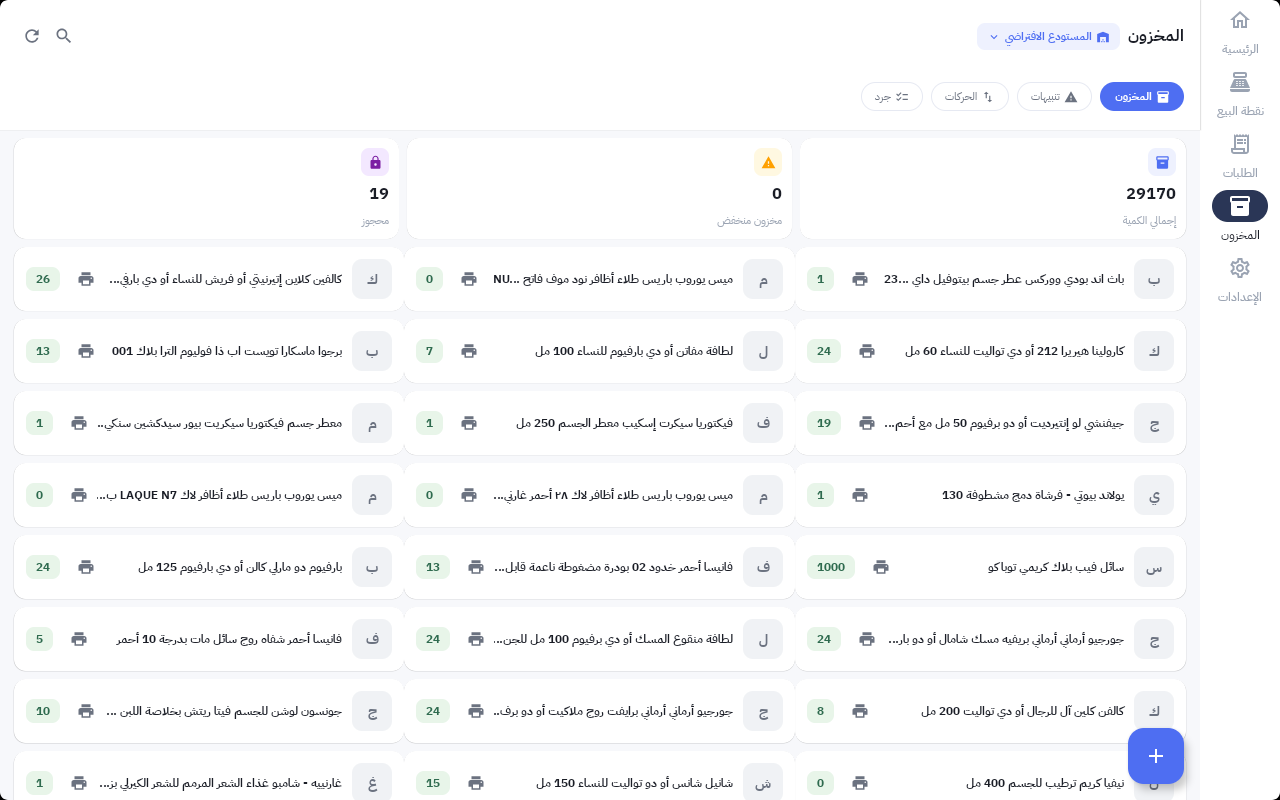
Опублікований скриншот каси Mollkom демонструє каталог пілотного магазину Joolyoo із зображеннями, цінами й категоріями, а також загальну суму кошика та кнопку оплати. На скриншоті складського модуля показано вибір складу й вкладки залишків, сповіщень, рухів і ревізій. Це реальні інтерфейси системи, а не абстрактні графічні макети.
Щоб перевірити синхронізацію, виберіть один товар із відомим штрихкодом та одиницею виміру й зафіксуйте його залишок на складі, закріпленому за касою. Знайдіть його за назвою, а потім відскануйте: обидва способи мають відкривати один і той самий товар. Перевірте модифікацію, кількість і ціну перед завершенням продажу. Проведіть тест відповідно до регламентів вашого бізнесу, після чого перевірте замовлення, чек, рух запасів та відображуваний залишок у вітрині магазину.
- Якщо під час сканування відкривається інший товар, перевірте прив'язку штрихкоду та варіанта перед роботою з касою.
- Якщо продаж завершено, але рух запасів не відобразився, перевірте склад, стан синхронізації та журнал операцій; не коригуйте залишок вручну, щоб приховати розбіжність.
- Протестуйте повернення як окремий сценарій: успішний продаж не гарантує, що повернення товару на склад налаштоване правильно.
Скриншоти фіксують стан інтерфейсу на момент зйомки. Вони не відображають новий продаж, здійснений для цієї статті, і не є підтвердженням активації торговельного еквайрингу. Сумісність термінала, принтера, сканера та платіжних сервісів слід перевіряти для вашої конкретної конфігурації.
Які дані потрібно стандартизувати перед запуском каси?
Звірте назви, ціни, модифікації, штрихкоди, категорії та одиниці продажу. Касир має чітко розуміти, що саме сканується — поштучний товар чи упаковка, а два різні розміри не повинні мати однаковий ідентифікатор. Визначте касову точку, склад списання та відповідні права доступу для персоналу.
Мета полягає в тому, щоб усі канали спиралися на єдине джерело даних про товари та замовлення. Недостатньо просто перенести перелік назв з інтернет-магазину на касовий термінал, якщо залишки чи модифікації залишаються розділеними без чітких правил.
Як підібрати обладнання для сканування та друку чеків?
Виходьте з умов роботи: мобільний термінал для залу й полиць чи стаціонарний екран на прилавку, а також враховуйте формат чека й тип сканування штрихкодів. Перевіряйте точний номер конфігурації пристрою SUNMI, оскільки принтер, сканер, обсяг пам'яті та аксесуари можуть відрізнятися залежно від ревізії.
Наявність модуля NFC не означає, що прийом безготівкової оплати вже налаштовано. Еквайринг і підключення термінала — це окремий процес, що залежить від моделі, регіону та провайдера. Також не варто припускати, що весь цикл продажу працює офлайн: протестуйте поведінку зв'язку та синхронізації у вашому реальному середовищі.
Як протестувати цикл продажу до відкриття для клієнтів?
Знайдіть товар за назвою, потім відскануйте штрихкод, виберіть модифікацію й кількість, перевірте кошик, знижку та клієнта. Проведіть тестову транзакцію, перевірте чек, замовлення та списання залишку. Протестуйте повернення, помилку сканування та втрату зв'язку за доступними сценаріями — не обмежуйтеся лише оглядом інтерфейсу.
Приклад: на складі залишилося 2 одиниці товару. Після продажу однієї через касу перевірте доступний залишок для вітрини інтернет-магазину. Потім оформіть онлайн-замовлення та скасуйте його, переконавшись, що кількість повертається згідно з правилами резервування. Зафіксуйте всі невідповідності перед завантаженням повного каталогу.
Як отримати касовий застосунок Mollkom?
На сторінці касового модуля зазначено, що застосунок Mollkom PDA доступний у SUNMI App Store для сумісних пристроїв. Знайдіть його на своєму терміналі, увійдіть під обліковим записом продавця та виберіть свій магазин і касову точку. Якщо застосунок не відображається, зверніться до нашої команди, вказавши модель і регіон, замість встановлення файлів із невідомих джерел.
Операційне середовище Mollkom також об'єднує керування товарами, маркетинг, підтримку, замовлення та доставку. Можна почати із синхронізації каси та складу, а згодом підключити решту комерційних процесів відповідно до завдань бізнесу.
Що контролювати після запуску?
Відстежуйте розбіжності під час інвентаризації, повернення, невідомі штрихкоди та помилки вибору товарів у замовленнях. Переконайтеся, що команда знає регламент виправлення помилок і хто відповідає за їх погодження. Успішна інтеграція потребує не лише термінала й застосунку, а й чітких даних і прозорих операційних подій.
Ознайомтеся з актуальним посібником з обладнання перед закупівлею техніки: сумісність конкретної конфігурації та доступність застосунку важливіші за саму назву серії.
Питання до вашого наступного кроку
Посібник із застосунку та обладнання
Який наступний крок буде найефективнішим?
Почніть з єдиного каталогу для інтернет-магазину та каси. Скористайтеся наведеним прикладом, щоб перевірити свої дані й налаштування, та оберіть відповідні модулі під актуальні потреби вашого бізнесу.
Дізнайтеся більше про Mollkom · Почніть з єдиного каталогу для інтернет-магазину та POS
