
Де знайти вхідні повідомлення?
У меню клієнтських повідомлень відкрийте папку «Вхідні» або перейдіть на вкладку повідомлень у модулі публікацій у соцмережах. Інтерфейс відображає канали, доступні для акаунту (наприклад, Instagram, Facebook, WhatsApp та X) залежно від підключення та прав доступу. Папка для чатів із клієнтами відрізняється від кнопки підтримки та допомоги Mollkom.
Кроки перевірки діалогу
- Виберіть платформу обміну повідомленнями.
- Скористайтеся пошуком або відфільтруйте за останніми повідомленнями від клієнта.
- Відкрийте потрібний чат і ознайомтеся з контекстом перед відповіддю.
- Перевірте інформацію про товар, його ціну та наявність у магазині.
- Перевірте текст і обраний канал перед відправленням, після чого переконайтеся у зміні статусу доставки замість припущення про її успіх.
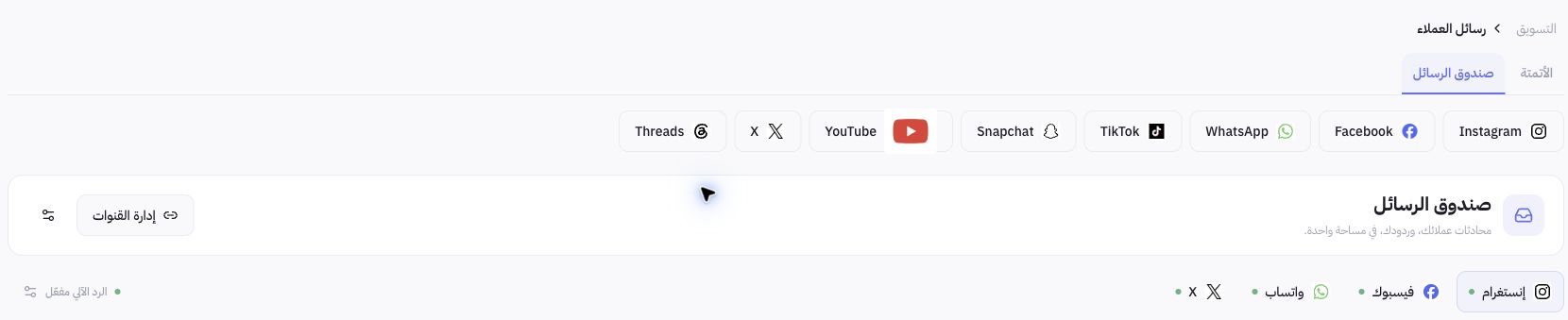
Приклад із Joolyoo
У папці відображалися чати, наявні в підключеному акаунті. Зображення обрізано перед списком клієнтів для захисту конфіденційності; ми не відкривали чат для надсилання повідомлення та не змінювали автозрушення. Мета скріншота — показати розміщення інструментів і спосіб переходу до них.
Як працює автодозвіл?
Інтерфейс відображає статус автодозвілу та налаштування поштової скриньки, проте його робота залежить від конфігурації каналу, відповідності акаунту вимогам і наявної бази знань. Не вважайте, що підключення акаунту активує всі типи повідомлень, або що асистент керування магазином збігається з асистентом для відповідей клієнтам.
Що робити, якщо діалоги не відображаються?
Перевірте канал, обліковий запис і права доступу до повідомлень, потім оновіть список чатів. Обсяг доступних даних може відрізнятися залежно від постачальника. Якщо статус відправлення залишається невизначеним, з'ясуйте його перед повторним надсиланням та передайте підтримці ідентифікатор і опис помилки без зайвого копіювання особистого вмісту.